

Einführung von Themes und dem seitenlosen Dokumenteneditor
Heute veröffentlichen wir NextDocs v1.3 — ein Release, das sich auf Markenkonsistenz und Dokumentenflexibilität konzentriert. Wir haben ein komplettes Theme-System für die Erstellung von markengerechten Dokumenten entwickelt, sowie einen neuen seitenlosen Editor für fließende Inhalte wie Berichte, Angebote und Artikel.
Ihre Dokumente. Ihre Marke. Ihr Weg.
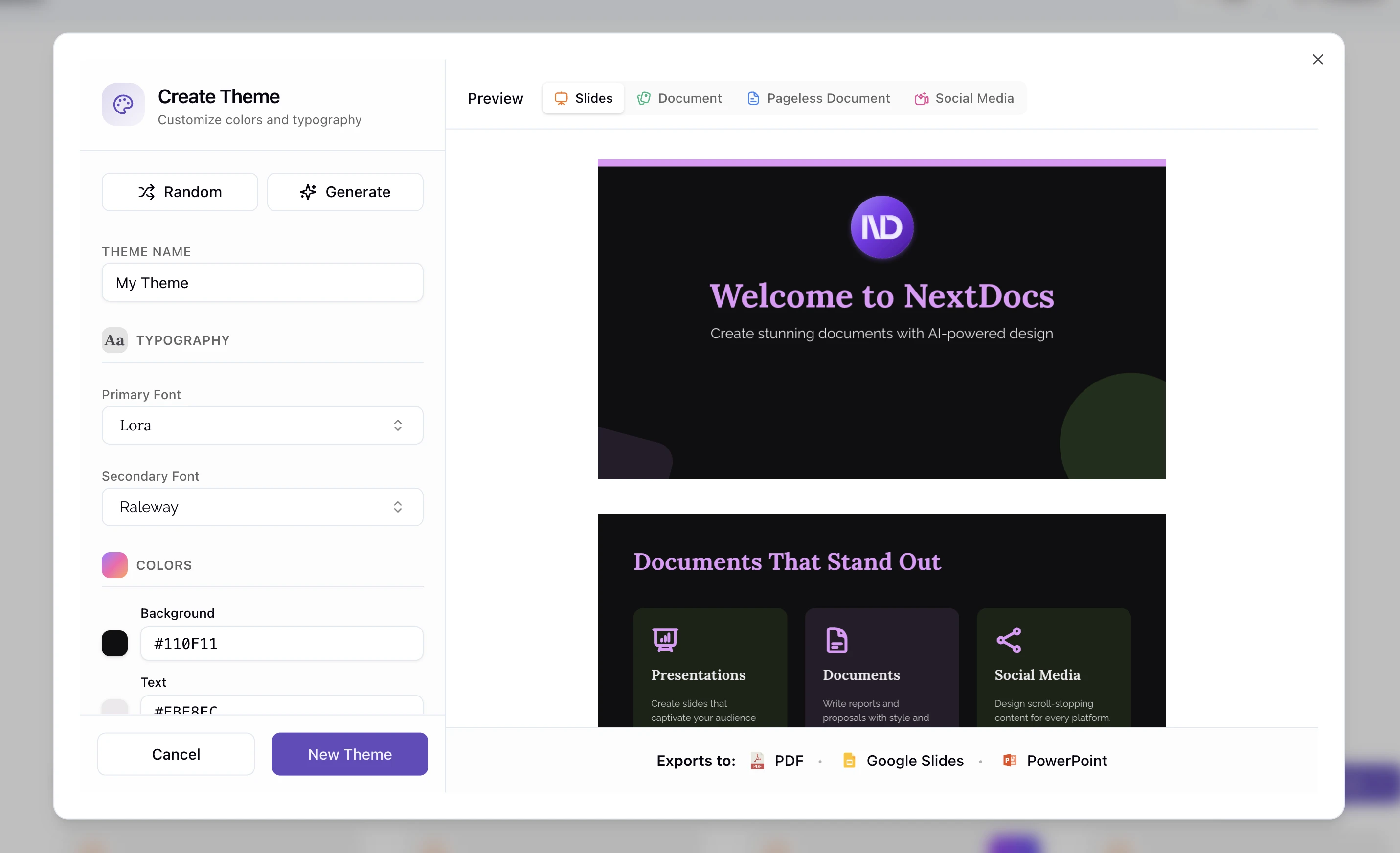
🎨 Themes — Markenkonsistenz leicht gemacht
Jede Organisation hat eine Markenidentität. Farben, die Sie repräsentieren. Schriftarten, die Ihre Persönlichkeit vermitteln. Jetzt ermöglicht NextDocs Ihnen, diese Identität in wiederverwendbaren Themes festzuhalten.
Warum Themes wichtig sind:
- Konsistenz — Jedes Dokument sieht so aus, als käme es direkt aus Ihrer Organisation
- Geschwindigkeit — Hören Sie auf, Farben und Schriftarten für jedes Projekt manuell einzustellen
- Professionalität — Vordefinierte Paletten sorgen für visuelle Harmonie
- Flexibilität — Ändern Sie das gesamte Erscheinungsbild eines Dokuments mit nur einem Klick
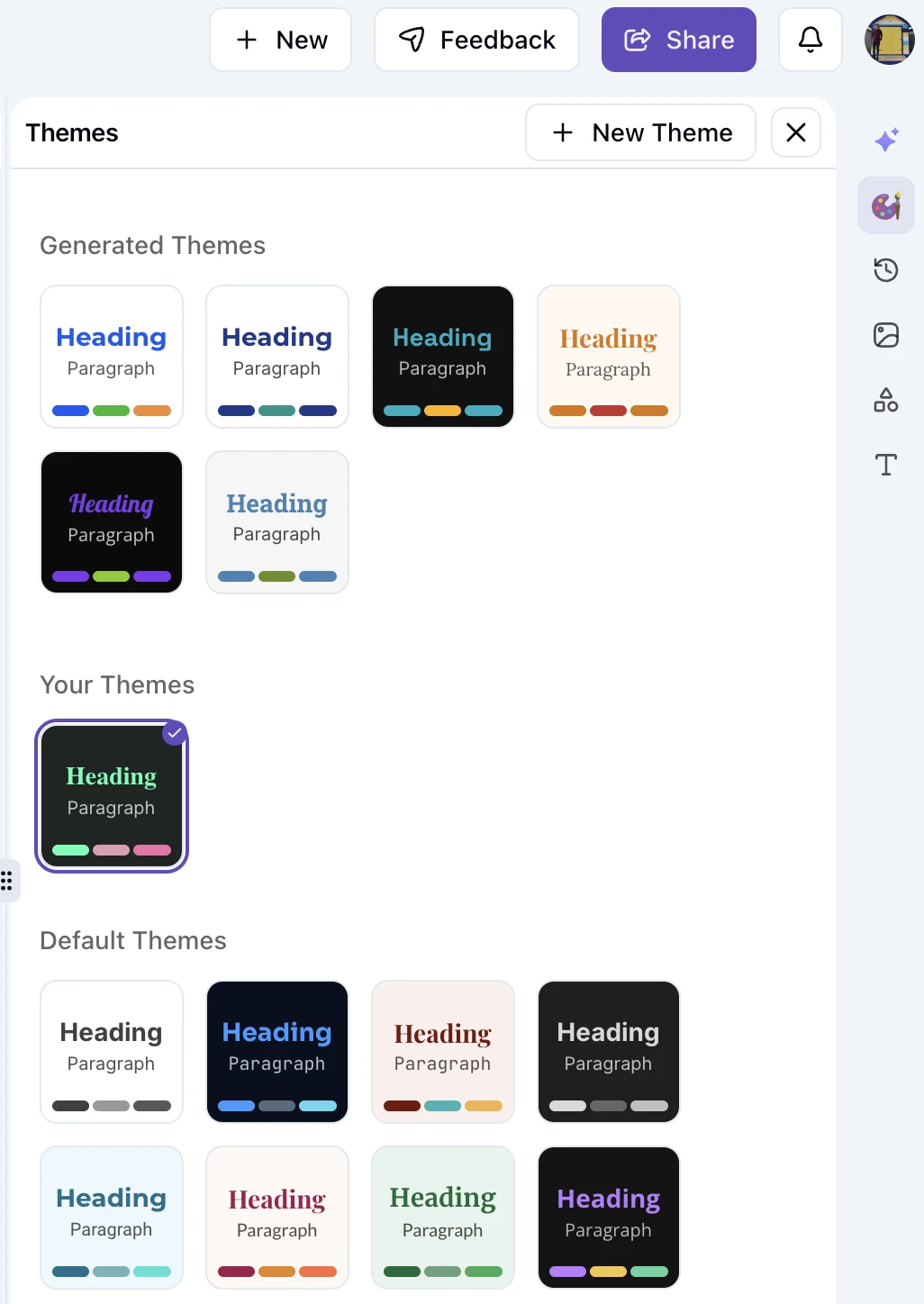
12 integrierte Themes — Sofort einsatzbereit
Wir haben 12 professionelle Themes entworfen, die eine breite Palette von Stilen und Anwendungsfällen abdecken. Jedes Theme wurde sorgfältig mit harmonischen Farppaletten und komplementären Schriftkombinationen erstellt.
| Theme | Ideal für |
|---|---|
| Academic Ivory | Professionelle Dokumente, Geschäftsberichte, formelle Präsentationen |
| Midnight Blue | Tech-Präsentationen, Produktdemos, modernes Corporate Design |
| Terracotta Professional | Kreativagenturen, Design-Portfolios, warmes Branding |
| Dark Minimal | Entwickler-Docs, Tech-Startups, schlicht und modern |
| Ocean Breeze | Gesundheitswesen, Wellness, frisch und nahbar |
| Sunset Glow | Marketingmaterialien, Event-Einladungen, warm und lebendig |
| Forest Twilight | Umwelt, Nachhaltigkeit, ruhig und natürlich |
| Soft Black | Premium-Marken, Luxusprodukte, anspruchsvoll |
| Rose Gold | Beauty, Mode, elegant und raffiniert |
| Lavender Dream | Kreativprojekte, künstlerische Präsentationen |
| Cool Slate | Unternehmen, Beratung, professionell und neutral |
| Paper White | Klassische Dokumente, traditionelles Styling, zeitlos |
Ein Klick zum Anwenden. Ihr gesamtes Dokument transformiert sich sofort.
Erstellen Sie Ihre eigenen Themes — Definieren Sie Ihre Marke
Integrierte Themes sind ideal für den Einstieg, aber Ihre Marke ist einzigartig. Erstellen Sie benutzerdefinierte Themes, die genau widerspiegeln, wer Sie sind.
Schriftarten — Ihre typografische Stimme
Jedes Theme definiert zwei Schriftfamilien:
Primäre Schriftart Ihre Überschriftenschrift. Verwendet für:
- Dokumententitel
- Abschnittsüberschriften
- Wichtige Callouts
- Alles, was hervorstechen muss
Wählen Sie Schriftarten, die Ihre Markenpersönlichkeit vermitteln. Ein Tech-Unternehmen könnte klare, geometrische Sans-Serifs verwenden. Eine Anwaltskanzlei bevorzugt vielleicht elegante Serifen. Eine Kreativagentur könnte mutig und expressiv auftreten.
Sekundäre Schriftart Ihre Fließtextschrift. Verwendet für:
- Absätze und Haupttext
- Listen und Aufzählungspunkte
- Bildunterschriften und Beschreibungen
- Alles, womit Leser Zeit beim Lesen verbringen
Diese sollte in kleinen Größen sehr gut lesbar sein. Priorisieren Sie Klarheit gegenüber Stil beim Fließtext — Ihre Leser werden es Ihnen danken.
Über 50 Google Fonts verfügbar. Wir haben eine Sammlung professioneller Schriftarten zusammengestellt, die in Dokumenten hervorragend funktionieren. Alle Schriftarten werden automatisch geladen und perfekt nach PDF und Google Slides exportiert.
Farben — Ihre visuelle Identität
Themes verwenden ein strukturiertes Farbsystem, das visuelle Harmonie gewährleistet und Ihnen gleichzeitig die volle Kontrolle gibt.
Kernfarben (Erforderlich)
Jedes Theme benötigt diese vier Farben:
Hintergrund (Background) Die Leinwand, auf der Ihr Inhalt liegt. Meist weiß oder sehr hell für Dokumente, aber dunkle Themes funktionieren wunderbar für Präsentationen.
Unterstützt:
- Vollfarben (Hex-Werte)
- Lineare Gradienten (von oben nach unten, gewinkelt)
- Radiale Gradienten (von der Mitte nach außen)
Vordergrund (Foreground) Ihre Haupttextfarbe. Sollte einen starken Kontrast zum Hintergrund aufweisen, um die Lesbarkeit zu gewährleisten. Typischerweise Schwarz, Dunkelgrau oder Off-White für dunkle Themes.
Primärfarbe (Primary) Die Hauptfarbe Ihrer Marke. Der Held Ihrer Palette. Verwendet für:
- Hauptüberschriften
- Wichtige Akzentelemente
- Wichtige Highlights
- Interaktive Elemente
Dies ist oft Ihre Logofarbe oder primäre Markenfarbe.
Sekundärfarbe (Secondary) Ein unterstützender Akzent, der Ihre Primärfarbe ergänzt. Verwendet für:
- Unterüberschriften
- Sekundäre Highlights
- Unterstützende visuelle Elemente
- Hover-Zustände
Wählen Sie eine Farbe, die gut zu Ihrer Primärfarbe passt — entweder eine Komplementärfarbe für Kontrast oder eine analoge Farbe für Harmonie.
Erweiterte Farben (Optional)
Für eine präzisere Steuerung können Sie zusätzliche Farben definieren. Wenn Sie diese nicht angeben, leitet NextDocs sie automatisch aus Ihren Kernfarben ab.
Tertiär (Tertiary) Ein dritter Akzent für zusätzliche Vielfalt. Nützlich für:
- Diagramme und Datenvisualisierung
- Tagging und Kategorisierung
- Mehrfarbige Highlights
Falls nicht gesetzt: Wird durch Drehung des Farbtons Ihrer Primärfarbe um 60 Grad abgeleitet.
Akzent (Accent) Für interaktive Elemente und Links. Zieht Aufmerksamkeit auf sich, ohne zu überwältigen.
Falls nicht gesetzt: Standardmäßig Ihre Primärfarbe.
Gedämpft (Muted) Subtile Hintergrundtönungen für:
- Seitenleisten-Hintergründe
- Callout-Boxen
- Abschnittstrenner
- Subtile Hervorhebung
Falls nicht gesetzt: Abgeleitet von Ihrem Hintergrund (12 % heller oder dunkler, je nach Theme-Helligkeit).
Gedämpfter Vordergrund (Muted Foreground) Textfarbe für sekundäre Informationen:
- Bildunterschriften und Metadaten
- Zeitstempel
- Hilfetexte
- Weniger wichtige Beschriftungen
Falls nicht gesetzt: Eine 40%ige Mischung zwischen Vorder- und Hintergrund.
Karte (Card) Hintergrundfarbe für Inhaltskarten und Blöcke:
- Infoboxen
- Feature-Callouts
- Gruppierte Inhaltsabschnitte
Falls nicht gesetzt: Abgeleitet von Ihrem Hintergrund (15 % heller oder dunkler).
Rahmen (Border) Für Trennlinien, Umrisse und Separatoren:
- Abschnittstrenner
- Tabellenrahmen
- Kartenumrisse
Falls nicht gesetzt: Abgeleitet von Ihrem Hintergrund mit reduzierter Sättigung.
Schatten (Shadow) Farbe für Schlagschatten und Tiefeneffekte.
Falls nicht gesetzt: Halbtransparentes Schwarz oder Weiß, je nach Theme-Helligkeit.
Der intelligente Teil — Automatische Farbableitung
Das macht dieses System so leistungsstark: Sie müssen nicht jede Farbe definieren.
Geben Sie Ihre vier Kernfarben an, und NextDocs leitet den Rest intelligent ab. Die Ableitungslogik ist helligkeitsabhängig:
- Helle Themes (helle Hintergründe): Abgeleitete Farben sind etwas dunkler
- Dunkle Themes (dunkle Hintergründe): Abgeleitete Farben sind etwas heller
Das bedeutet, dass Ihre Karten, Rahmen und gedämpften Hintergründe immer den passenden Kontrast haben — automatisch.
Wollen Sie mehr Kontrolle? Überschreiben Sie jede abgeleitete Farbe mit Ihrem exakten Wert. Ihre Spezifikationen haben immer Priorität.
KI-Theme-Generierung — Beschreiben Sie Ihre Marke
Sie wissen nicht, wo Sie anfangen sollen? Lassen Sie sich von der KI helfen.
Geben Sie eine Beschreibung Ihres gewünschten Stils ein:
"Modernes Tech-Startup, sauber und minimal mit blauen Akzenten"
"Warm und einladend, wie ein Café, mit erdigen Braun- und Cremetönen"
"Mutig und energetisch, leuchtende Farben, jugendlich und dynamisch"
"Professionelle Anwaltskanzlei, traditionell und vertrauenswürdig, Marineblau und Gold"
NextDocs KI wird:
- Passende Schriftarten aus unserer kuratierten Sammlung auswählen
- Eine harmonische Farbpalette passend zu Ihrer Beschreibung generieren
- Ein komplettes Theme erstellen, das sofort einsatzbereit ist
Schnell iterieren. Gefällt Ihnen das Ergebnis nicht? Generieren Sie es neu oder passen Sie einzelne Werte an.
Themes überall — Canvas und seitenlos
Ihre Themes funktionieren in beiden Dokumenttypen:
Canvas-Dokumente (Präsentationen, Poster, Flyer)
Themes integrieren sich in den visuellen Editor:
- Formfüllungen berücksichtigen Theme-Farben
- Text verwendet Theme-Schriftarten
- Hintergrundfarben gelten für Slides
- Der Export nach Google Slides behält Ihr Theme bei
Seitenlose Dokumente (Berichte, Angebote, Artikel)
Themes stylen Ihren fließenden Inhalt:
- Überschriften verwenden die Primärschrift und Primärfarbe
- Fließtext verwendet die Sekundärschrift und Vordergrundfarbe
- Code-Blöcke und Tabellen berücksichtigen Theme-Farben
- Der Export nach PDF behält Ihr Styling bei
📝 Seitenloser Editor — Dokumente ohne Grenzen
Nicht alles benötigt Seitenumbrüche.
Der neue seitenlose Editor ist ein kontinuierliches Dokumentformat für fließende Inhalte. Denken Sie an Google Docs oder Notion, aber mit der KI-gestützten Erstellung von NextDocs.
Wann man den seitenlosen Editor verwendet
Perfekt für:
- Geschäftsberichte und Analysen
- Projektangebote
- Technische Dokumentation
- Besprechungsnotizen und Agenden
- Blog-Posts und Artikel
- Forschungszusammenfassungen
- Interne Memos
Bleiben Sie bei Canvas für:
- Präsentationen mit Slides
- Marketingmaterialien mit präzisen Layouts
- Poster und Flyer
- Visuell orientierte Dokumente
Was den seitenlosen Editor besonders macht
Keine Seitenumbrüche Inhalte fließen natürlich. Keine ungeschickten Umbrüche mitten in Abschnitten. Schreiben Sie so viel Sie brauchen, ohne Layout-Einschränkungen.
Volle Theme-Unterstützung Wenden Sie jedes integrierte oder benutzerdefinierte Theme an. Ihre Schriftarten, Farben und Ihr Styling gelten für das gesamte Dokument.
KI-gestütztes Schreiben Nutzen Sie den Chat, um Inhalte zu generieren und zu bearbeiten:
- "Schreibe eine Zusammenfassung für die Geschäftsführung"
- "Erweitere diesen Abschnitt mit mehr Details"
- "Fasse dies prägnanter zusammen"
- "Füge ein Fazit hinzu"
Die KI versteht das kontinuierliche Format und generiert entsprechende fließende Inhalte.
Umfangreiche Formatierung Alles, was Sie für professionelle Dokumente benötigen:
- Überschriften (H1 bis H6)
- Fett, kursiv, unterstrichen, durchgestrichen
- Aufzählungslisten und nummerierte Listen
- Tabellen mit Formatierung
- Code-Blöcke mit Syntax-Highlighting
- Bilder und Medien
- Blockzitate
- Horizontale Trennlinien
Echtzeit-Speicherung Verlieren Sie nie Ihre Arbeit. Dokumente werden während der Bearbeitung automatisch gespeichert, mit sichtbarem Speicherstatus, damit Sie immer wissen, dass Ihre Arbeit sicher ist.
Versionsverlauf Verfolgen Sie Änderungen über die Zeit. Sehen Sie, was die KI generiert hat, was Sie bearbeitet haben, und stellen Sie bei Bedarf frühere Versionen wieder her.
Exportoptionen
Nehmen Sie Ihre seitenlosen Dokumente überallhin mit:
PDF-Export Professionelle Ausgabe mit korrektem Styling:
- Theme-Farben und Schriftarten bleiben erhalten
- Saubere Paginierung für den Druck
- Hochwertiges Rendering
HTML-Export Web-fähiges Format:
- Zentriertes, lesbares Layout
- Responsives Styling
- Sauberer Markup
Google Docs Bearbeiten Sie im Google-Ökosystem weiter:
- Formatierung bleibt erhalten
- Einfache Zusammenarbeit
- Vertraute Benutzeroberfläche
🖼️ Bildfilter — Professionelle Fotobearbeitung
Wenden Sie professionelle Filter auf jedes Bild in Ihren Canvas-Dokumenten an.
Verfügbare Filter
Weichzeichnen (Blur) Bilder für Hintergrundeffekte oder Fokus-Hervorhebungen weichzeichnen. Einstellbare Intensität von subtiler Glättung bis hin zu starkem Blur.
Helligkeit (Brightness) Steuern Sie die allgemeine Helligkeit von Bildern. Hellen Sie dunkle Fotos auf oder mildern Sie überbelichtete Aufnahmen ab.
Kontrast (Contrast) Passen Sie den Unterschied zwischen hellen und dunklen Bereichen an. Höherer Kontrast für mehr Punch, niedrigerer für einen weicheren Look.
Graustufen (Grayscale) In Schwarz-Weiß umwandeln. Perfekt für die Erstellung konsistenter visueller Stile oder zur Hervorhebung von Farbelementen.
Invertieren (Invert) Kehren Sie alle Farben für kreative Effekte um. Nützlich für die Erstellung von Negativen oder künstlerischen Behandlungen.
Sepia Wenden Sie eine warme, Vintage-Tönung an. Ideal für nostalgische oder historische Ästhetik.
Anwendung
- Wählen Sie ein beliebiges Bild in Ihrem Canvas-Dokument aus
- Öffnen Sie das Filter-Panel in der Bild-Toolbar
- Wählen Sie Ihren Filter und passen Sie die Intensität mit dem Schieberegler an
- Vorschau der Änderungen in Echtzeit
Korrekter Export
Filter bleiben beim Export erhalten:
- PDF-Exporte zeigen gefilterte Bilder korrekt an
- Google Slides-Exporte behalten Filtereffekte bei
- Kein Qualitätsverlust im Exportprozess
🐛 Fehlerbehebungen und Verbesserungen
Dieses Release enthält zahlreiche Stabilitäts- und Leistungsverbesserungen:
- Probleme beim Export von Google Slides Themes behoben
- Probleme beim Laden und der Stabilität der Toolbar behoben
- Verhalten des Farbwählers verbessert
- Probleme bei der Auswahl von Dokument-Themes behoben
- Editor-Leistung gesteigert
- Verschiedene Zuverlässigkeitsverbesserungen in der gesamten App
Erste Schritte mit v1.3
Probieren Sie ein integriertes Theme aus
- Erstellen Sie ein neues Dokument (Canvas oder seitenlos)
- Klicken Sie auf den Theme-Wähler in der Fußzeile
- Durchsuchen Sie die 12 integrierten Themes
- Klicken Sie zum Anwenden — sofortige Transformation
Erstellen Sie Ihr erstes benutzerdefiniertes Theme
- Öffnen Sie den Theme-Wähler
- Klicken Sie auf "Theme erstellen"
- Definieren Sie Ihre Schriftarten und Kernfarben
- (Optional) Legen Sie erweiterte Farben für präzise Kontrolle fest
- Speichern und auf ein beliebiges Dokument anwenden
Probieren Sie den seitenlosen Editor aus
- Klicken Sie auf "Neues Dokument"
- Wählen Sie "Seitenlos" als Dokumenttyp
- Wählen Sie ein Theme
- Beginnen Sie zu schreiben oder lassen Sie die KI Inhalte generieren
Ausblick
Wir bauen das Theme-System weiter aus:
- Mehr integrierte Themes basierend auf Nutzerfeedback
- Theme-Sharing innerhalb von Organisationen
- Vorlagen-Themes für spezifische Branchen
- Verbesserte Gradienten- und Musterhintergründe
Für den seitenlosen Editor:
- Kollaboratives Editieren
- Kommentare und Vorschläge
- Inhaltsverzeichnis-Generierung
- Erweiterte Exportoptionen
Release-Highlights
Themes
- 12 professionell gestaltete, integrierte Themes
- Erstellung benutzerdefinierter Themes mit Schriftarten und Farben
- KI-Theme-Generierung aus Textbeschreibungen
- Theme-Verwaltung (Bearbeiten, Duplizieren, Löschen)
- KI-Anweisungen pro Theme
- Funktioniert in Canvas- und seitenlosen Dokumenten
Seitenloser Editor
- Kontinuierliches Dokumentformat (keine Seitenumbrüche)
- Volle Theme-Unterstützung
- KI-gestützte Inhaltsgenerierung
- Umfangreiche Formatierung und Tabellen
- Echtzeit-Speicherung mit Versionsverlauf
- Export nach PDF, HTML und Google Docs
Bildfilter
- 6 professionelle Filter (Blur, Helligkeit, Kontrast, Graustufen, Invertieren, Sepia)
- Einstellbare Intensität
- Bleiben in Exporten erhalten
Fehlerbehebungen
- Verbesserte Stabilität und Leistung im gesamten System
Bereit, markengerechte Dokumente zu erstellen?
Probieren Sie NextDocs v1.3 jetzt aus
Fragen oder Feedback? Wir sind für Sie da: hello@nextdocs.io
Vielen Dank, dass Sie NextDocs nutzen. Viel Spaß beim Erstellen!
—Das NextDocs-Team
Verwandte Beiträge
Einführung von NextDocs v1.2 — Intelligentere Assets, bessere KI-Bearbeitung
Einheitliche Medienverwaltung mit Vektoren, Illustrationen und KI-Generierung. Vereinfachte KI-Modi. Präzise Einzelseiten-Bearbeitung, die wirklich funktioniert. Neugestaltung des Kontextmenüs. Alles, was Sie brauchen, um schneller zu erstellen.
Weiterlesen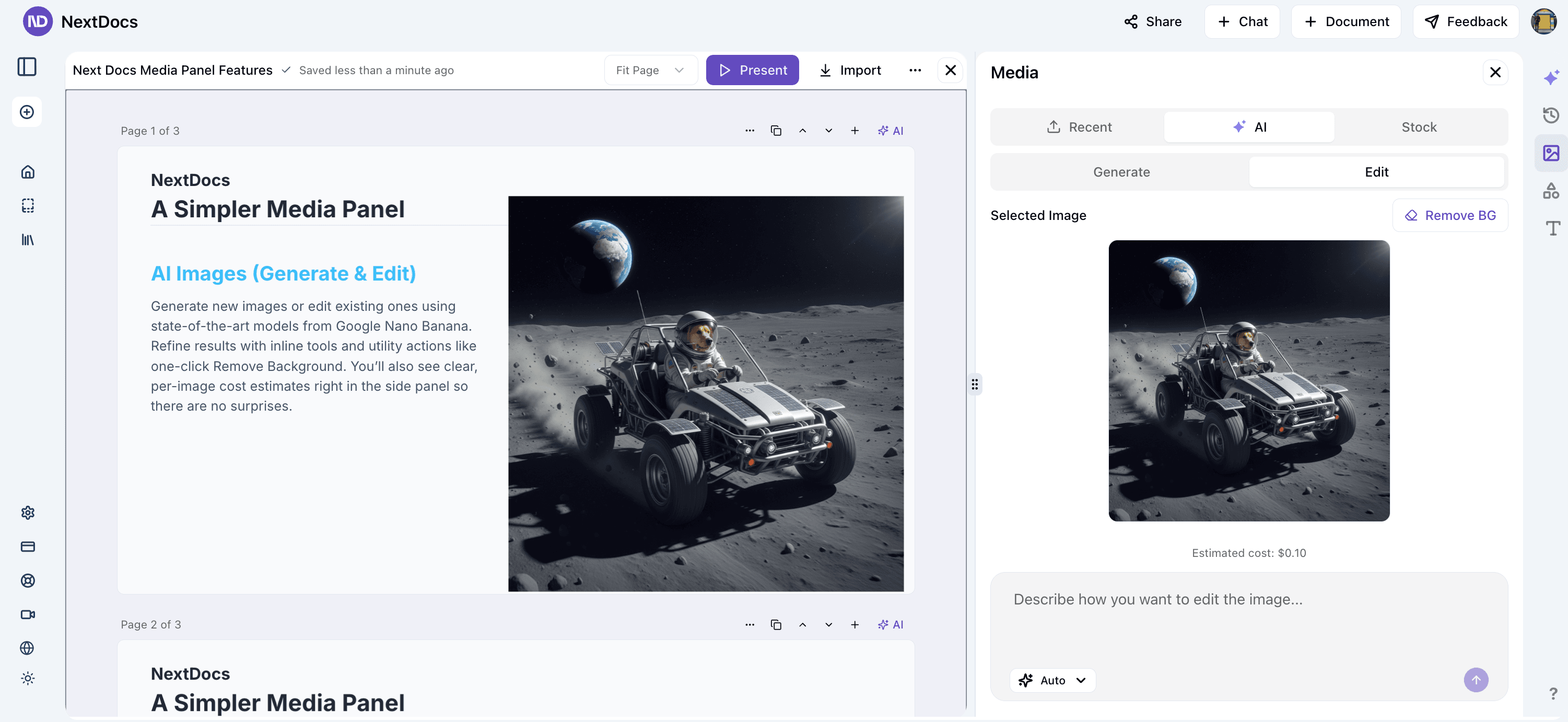
Ein einfacheres Medien-Panel — Upload, Stock und KI
Wir haben das Medien-Panel um drei klare Tabs herum neu aufgebaut: Upload, Stock und KI. Generieren Sie neue Bilder und bearbeiten Sie bestehende mit modernsten Modellen (einschließlich Google Nano Banana), mit transparenten Kosten und einem reibungsloseren Workflow.
Weiterlesen