
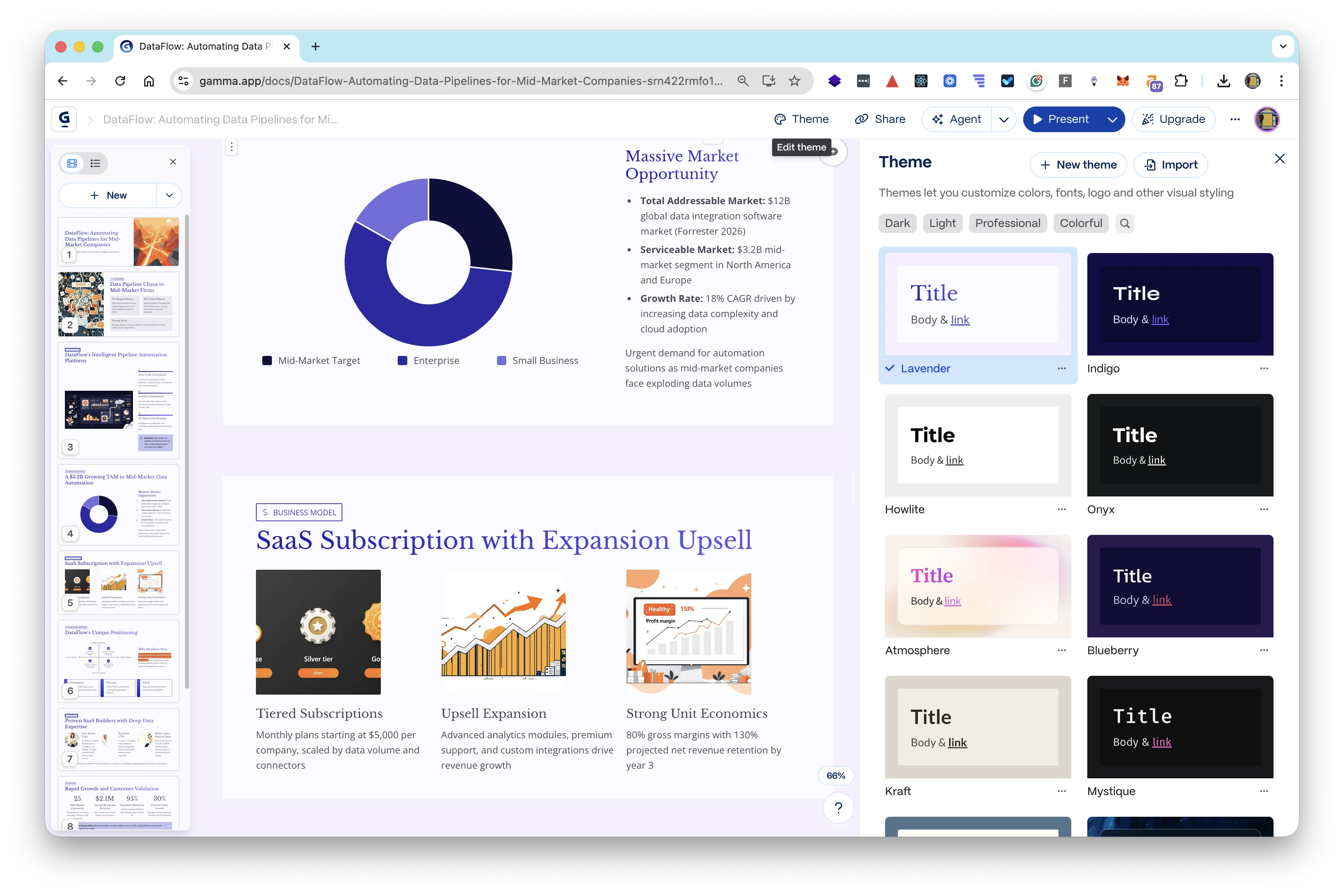
Canva und Gamma unterstützen beide die KI-gestützte Erstellung und Überarbeitung von Präsentationen. Entscheidend ist der Workflow, der zu Ihrem Ausgangsmaterial, Ihren Markenanforderungen und der endgültigen Übergabe passt.
Prüfen Sie Canva, wenn die Präsentation zu einem umfassenderen Designworkflow mit vorhandenen Markenressourcen und Vorlagen gehört. Prüfen Sie Gamma, wenn Sie die Argumentation mit dessen Agenten entwickeln und Folien im Präsentationsarbeitsbereich verfeinern möchten. Wenn bearbeitbare PowerPoint-Inhalte erforderlich sind, untersuchen Sie den Export, bevor Sie sich für eines der Werkzeuge entscheiden.
Dieser von NextDocs verfasste Vergleich wurde am 7. November 2026 anhand der unten verlinkten offiziellen Produktdokumentation überprüft. Es handelt sich um eine Dokumentationsprüfung. Für diesen Artikel haben wir keinen kontrollierten Qualitäts- oder Geschwindigkeitstest durchgeführt.
Was sich bei Gamma und Canva geändert hat
Ältere Vergleiche beschreiben Gamma oft als eingeschränkten Editor mit fließenden Karten und Canva als Werkzeug für Vorlagenvorschläge. Diese Beschreibungen berücksichtigen neuere Produktänderungen nicht.
Gamma 5 erschien im Oktober 2026 mit dialogbasierter Agentenbearbeitung und einer frei gestaltbaren Leinwand. Die aktuelle Editordokumentation erläutert Raster, frei positionierte Elemente und eine feste Folienfläche im Format 16:9. Feste Folien skalieren lange Inhalte innerhalb des Rahmens, während fließende Folien vertikal wachsen können. Ältere Werke behalten das Verhalten des Classic-Editors bei. Alter und Layouteinstellung einer Präsentation sind daher relevant.
Auch Canva lässt sich nicht mehr nur als Magic Design mit einem einzelnen Prompt beschreiben. Die Canva-AI-Dokumentation beschreibt einen iterativen Dialog im Editor mit hochgeladenem Material und Markenkontext. Verfügbarkeit und Nutzungsumfang hängen von Tarif und Konto ab. Die Ankündigung von Canva AI 2.0 stellte Ebenenbearbeitung sowie neue Recherche- und verbundene Workflows als Research Preview vor. Prüfen Sie aktuelle Hilfeinformationen zum Zugriff, statt die Ankündigung als Liste enthaltener Leistungen zu behandeln.
Keines der Werkzeuge sollte aufgrund eines älteren Tests als bloßer Erstentwurfsgenerator abgetan werden.
Die noch zu erledigende Arbeit vergleichen
| Anforderung | Canva | Gamma |
|---|---|---|
| Eine erzeugte Präsentation überarbeiten | Canva AI unterstützt dialogbasierte Änderungen im Editor, abhängig vom Zugriff. | Gamma 5 verbindet Überarbeitung durch den Agenten mit direkter Bearbeitung auf der Leinwand. |
| Einzelne Elemente anordnen | Canvas Designworkflow mit Ebenen unterstützt visuelle Bearbeitung. | Gamma 5 unterstützt Raster und unabhängig positionierte freie Felder. |
| Freigegebenes Markenmaterial anwenden | Prüfen Sie den verfügbaren Workflow mit Brand Kit und Brand Template. | Prüfen Sie Ihr tatsächliches Markenbriefing und die erforderlichen Folienlayouts im aktuellen Editor. |
| PowerPoint liefern | PPTX wird für Präsentationsdesigns unterstützt. Prüfen Sie Schriften, Medien und Layout nach dem Download. | PPTX wird unterstützt. Bearbeitbare Tabellen sind verfügbar, exportierte Präsentationen haben jedoch kein Folienmasterlayout. |
| In Google Slides liefern | Prüfen Sie die PowerPoint-Datei nach dem Import in die Google-Slides-Umgebung des Empfängers. | Gamma dokumentiert einen Uploadworkflow von PPTX nach Google Slides. Prüfen Sie das importierte Ergebnis. |
| Den Sieger bestimmen | Verwenden Sie dasselbe Quellenpaket und dieselben Abnahmekriterien. | Verwenden Sie dasselbe Quellenpaket und dieselben Abnahmekriterien. |
Die letzte Zeile beschreibt eine Bewertungsmethode. Sie bedeutet nicht, dass wir gleichwertige Ausgabequalität oder einen Geschwindigkeitsvorteil gemessen haben.
Markengestaltung und wiederkehrende Arbeit
Wenn Ihr Team bereits freigegebene Designs in Canva hat, testen Sie zunächst diese Ressourcen. Canvas Leitfaden zu Brand Kit und Brand Template beschreibt das Anwenden eines Kits oder einer freigegebenen Vorlage für KI-generierte Designs mit fester Größe. Er dokumentiert außerdem schrittweise Freigabe, Berechtigungen und Einschränkungen bei Komponenten. Eine erkennbare visuelle Identität und durchgesetzte Organisationskontrollen sind getrennte Anforderungen. Prüfen Sie beide für Ihr Konto.
Verwenden Sie für Gamma ein repräsentatives Briefing, statt eine ältere Beschränkung auf Themen weiterhin vorauszusetzen. Nehmen Sie die Regeln für Schrift, Farbe, Logo und Layout auf, die ein Prüfer tatsächlich durchsetzen wird. Testen Sie eine dichte Folie und ein ungewöhnliches Layout und fordern Sie dann eine Überarbeitung an. Dokumentieren Sie notwendige Nacharbeiten.
Ein nützlicher Test für wiederkehrende Arbeit ist bei beiden Werkzeugen, die Zahlen eines Monats zu aktualisieren, ohne freigegebenen Titel, Quellenhinweis oder Markengestaltung zu verändern. Bewerten Sie die gesamte Überarbeitung, nicht nur das ansprechende Aussehen der Erstausgabe.
PowerPoint- und Google-Slides-Exporte prüfen
Gammas Exportdokumentation nennt PDF, PNG und PPTX; Google Slides wird über einen PPTX-Upload erreicht. Tabellen können bearbeitbar bleiben, Exportoptionen können sie aber auch in nicht bearbeitbare Grafiken umwandeln. Die Dokumentation nennt fehlende Folienmaster, Schriftartersetzung in Google Slides und Unterschiede bei einigen visuellen Effekten. PDF- und PPTX-Exporte aus kostenlosen Arbeitsbereichen tragen Gamma-Branding. Das sind dokumentierte Bedingungen, keine in diesem Artikel gemessenen Fehlerquoten.
Canvas Hinweise zu Downloadformaten nennen PPTX für Präsentationsdesigns und warnen, dass sich das Aussehen in Office ändern kann. Schriften können Aufmerksamkeit erfordern. Animationen und eingebettete Videos werden im PPTX-Download nicht so unterstützt wie in Canva. Eine Canva-Vorschau belegt daher nicht, wie sich die PowerPoint-Kopie des Empfängers verhält.
Fragen Sie bei einer Kundenübergabe, was bearbeitbar bleiben muss. Dazu könnten Überschrift, Zahlentabelle, Diagrammdaten, Sprechernotizen und Unternehmensvorlage gehören. Öffnen Sie den Export in der tatsächlichen Zielanwendung und versuchen Sie jede erforderliche Änderung. Eine unterstützte Dateiendung beantwortet diese Fragen auf Objektebene nicht.
Ein kleiner Vergleich zum Selberdurchführen
Verwenden Sie ein nicht vertrauliches Quellenpaket mit bekannten Sollwerten. Unser fiktives Quellenpaket zum Monatsbericht und die Berichtsanleitung bieten einen Ausgangspunkt. Es sind Lehrmaterialien, keine Ergebnisse eines vergleichenden Werkzeugtests.
Geben Sie beiden Produkten dasselbe Briefing:
Erstelle einen Managementbericht mit sechs Folien ausschließlich aus dem bereitgestellten Quellenpaket.
Nimm Leistung, Projektstatus, Risiken, eine vorgeschlagene Entscheidung und Maßnahmen auf.
Lasse alle Beträge, Daten und Freigabestatus unverändert.
Kennzeichne fehlende Informationen. Erfinde keine Marktdaten oder Kundenergebnisse.
Wende die vorgegebenen Markenregeln an und bereite das erforderliche Übergabeformat vor.
Nehmen Sie dann eine kontrollierte Änderung vor: Aktualisieren Sie eine freigegebene Zahl oder kürzen Sie die Zusammenfassung, während alles andere unverändert bleibt. Protokollieren Sie Faktenkorrekturen, Layoutnacharbeit und Exportnacharbeit. Messen Sie diese getrennt von der Erstellungszeit. Falls die Datei eine erforderliche Bearbeitbarkeitsprüfung nicht besteht, dokumentieren Sie dieses Ergebnis auch bei einer gelungenen Vorschau.
Dieses Verfahren hilft bei Ihrer eigenen Entscheidung. Ohne aufgezeichnete Ergebnisse haben wir weder Punktzahlen oder Laufzeiten noch einen allgemeinen Sieger vergeben.
Wo NextDocs passt
NextDocs ist ein weiterer zu prüfender Workflow, wenn Sie einen Bericht, ein Angebot oder eine Präsentation im Arbeitsbereich mit wiederverwendbaren Markeneinstellungen und einem Prüfprozess entwickeln möchten. Der wichtigste Grund für einen Test ist, ob dieser Prozess zu Ihrer Aufgabe passt. Rechercheunterstützung und KI-Überarbeitung gibt es auch bei konkurrierenden Produkten.
Prüfen Sie die Exportgrenze, bevor Sie eine PowerPoint-Übergabe versprechen. Aktuelle NextDocs-Tasks-Präsentationen verwenden in PPTX und Google Slides ein gerendertes Bild pro Folie. Einzelne Textfelder, Formen und Diagrammdatenreihen sind dort nicht unabhängig bearbeitbar. Nehmen Sie diese Änderungen vor dem Export in NextDocs vor oder wählen Sie einen Workflow, der die Anforderungen des Empfängers an native Bearbeitung erfüllt. Classic-Canvas und öffentliche API-Exporte haben andere Fähigkeiten und sollten getrennt bewertet werden.
Weitere Workflows finden Sie im allgemeinen KI-Präsentationsleitfaden. Alternativ können Sie eine Präsentation in NextDocs erstellen, ein kleines Quellenpaket verwenden und das Ergebnis prüfen.
Welches Werkzeug sollten Sie wählen?
Richten Sie die Auswahl nach der Arbeit nach dem ersten Entwurf:
- Canva: Prüfen Sie es zuerst, wenn freigegebene Vorlagen, vorhandene Markenressourcen und zugehörige Kampagnendesigns bereits dort liegen.
- Gamma: Prüfen Sie es zuerst, wenn Agent und aktuelle Leinwand gut zum Entwickeln und Präsentieren Ihrer Argumentation passen.
- Native Office-Übergabe: Behandeln Sie erforderliche Bearbeitungen in PowerPoint oder Google Slides als Abnahmekriterium für jeden Kandidaten, einschließlich NextDocs.
Vergleichen Sie für die Kosten die aktuellen Canva-Tarife, Gamma-Tarife und NextDocs-Tarife für Ihre Region, Nutzerzahl, KI-Kontingente und Exportanforderungen. Ein alter monatlicher Einstiegspreis belegt nicht die Kosten Ihres tatsächlichen Workflows.