Wählen Sie ein KI-Präsentationswerkzeug danach aus, welche Arbeit nach dem ersten Entwurf ansteht: Belege prüfen, die Argumentation überarbeiten, ein Markendesign anwenden und eine Datei liefern, mit der der Empfänger arbeiten kann.
Eine PowerPoint-Datei kann bearbeitbare Objekte, gerenderte Folienbilder oder eine Mischung enthalten. Eine überzeugende Vorschau verrät nicht, welche Variante Sie erhalten. Beginnen Sie mit den Anforderungen an die Übergabe und vergleichen Sie dann die Werkzeuge, die diese unterstützen können.
Dieser von NextDocs verfasste Leitfaden wurde am 7. November 2026 überprüft. Die folgenden Produktbeschreibungen verweisen auf aktuelle offizielle Dokumentation. Die Empfehlungen richten sich nach der Eignung für den Arbeitsablauf und beruhen nicht auf einer veröffentlichten Rangliste aus Praxistests oder einer Marktanteilsstudie.
Welchen Präsentationsworkflow benötigen Sie?
| Werkzeug | Kommt infrage, wenn | Vor der Auswahl prüfen |
|---|---|---|
| NextDocs | Sie Präsentationen und Dokumente in einem eigenen Arbeitsbereich entwickeln und überarbeiten möchten. | Präsentationsexporte aus Tasks verwenden ein gerendertes Bild pro Folie. Testen Sie die erforderlichen Bearbeitungen in der Zielanwendung. |
| Plus AI | Sie KI-Unterstützung in einem bestehenden PowerPoint- oder Google-Slides-Workflow möchten. | Prüfen Sie die Funktionen des konkreten Add-ins oder Agenten, den Sie verwenden werden. |
| Microsoft 365 Copilot | Ihr Team seine Ergebnisse bereits in PowerPoint erstellt. | Prüfen Sie Lizenz, Organisationseinstellungen und Anforderungen an Unternehmensvorlagen. |
| Gemini in Google Slides | Ihr Team Präsentationen in Google Slides erstellen und überarbeiten möchte. | Prüfen Sie die aktuellen Anforderungen an Tarif, Sprache und Desktop-Nutzung. |
| Claude | Die Analyse oder das Ausgangsmaterial bereits in Ihrem Claude-Gespräch enthalten ist. | Bewerten Sie Claude Slides, die Dateierstellung und das PowerPoint-Add-in getrennt. |
| ChatGPT | Sie Ausgangsmaterial oder eine Referenzpräsentation mit unterstützten Präsentationswerkzeugen in eine Präsentation umwandeln möchten. | Prüfen Sie die verfügbaren Skills, Plugins, Verbindungen und Arbeitsbereichszugriffe. |
| Gamma | Sie einen KI-Präsentationsarbeitsbereich mit neuerer freier Bearbeitung prüfen möchten. | Testen Sie das aktuelle Import-, Bearbeitungs- und Exportverhalten mit Ihrer tatsächlichen Präsentation. |
| Canva | Sie neben Präsentationen weitere Designformate mit Ihrem Markendesign benötigen. | Prüfen Sie den Zugriff auf den geplanten KI-Workflow und untersuchen Sie die exportierte Datei. |
| Beautiful.ai | Sie den Workflow für Folienlayouts und Markengestaltung einschließlich der Claude-Verbindung prüfen möchten. | Testen Sie die Layouts und den Überarbeitungsprozess mit Ihren Inhalten. |
| Pitch | Sie einen gemeinsamen Präsentationsarbeitsbereich und dessen Übergabemöglichkeiten prüfen möchten. | Prüfen Sie Gastzugriff, Exportberechtigungen und das Ergebnis in PowerPoint. |
In einem eigenen NextDocs-Arbeitsbereich arbeiten
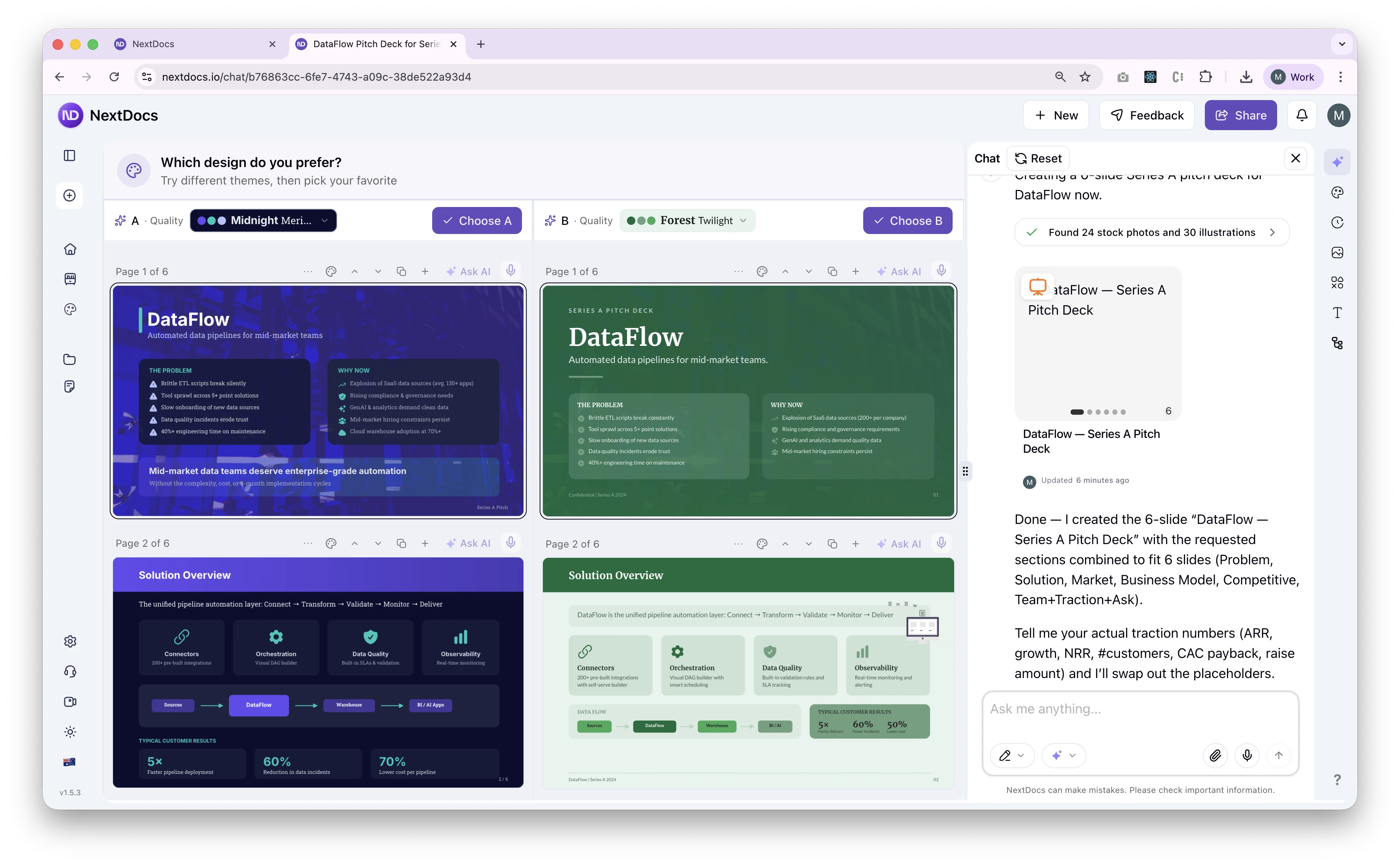
NextDocs ist eine Prüfung wert, wenn Ihre Präsentation Teil eines umfassenderen Dokumentprozesses ist: Ausgangsmaterial, eine freigegebene Argumentation, wiederverwendbare Markeneinstellungen und Überarbeitungen vor der Übergabe.
Beginnen Sie mit einer konkreten Aufgabe, etwa einem monatlichen Managementbericht oder einem Beratungsangebot. Das Briefing sollte Zielgruppe, anstehende Entscheidung, bereitgestellte Belege und das vorgesehene Versandformat benennen. Stellen Sie mit dem Marken-Kit Ihre visuelle Identität bereit und prüfen Sie anschließend, ob das Ergebnis ihr folgt.
Beim Export gibt es einen wichtigen Unterschied. Aktuelle NextDocs-Tasks-Präsentationen werden mit einem gerenderten Bild pro Folie nach PowerPoint und Google Slides exportiert. Sie können dieses Bild verschieben oder ersetzen. Seine Textfelder, Formen und Diagrammdaten sind in der Zielanwendung jedoch nicht getrennt bearbeitbar. Wenn dieses Verhalten zu Ihrer Übergabe passt, schließen Sie inhaltliche Überarbeitungen vor dem Export in NextDocs ab.
Exportwege für Classic-Canvas und die öffentliche API haben andere Fähigkeiten. Prüfen Sie den tatsächlich verwendeten Workflow, statt eine Aussage über nativen Export auf jedes Artefakt zu übertragen. Siehe die Exportübersicht und die API-Exportreferenz.
Einen praktischen Assistentenvergleich bietet Claude versus NextDocs. Wenn Sie Rechercheunterstützung verwenden, prüfen Sie vor dem Versand der Präsentation die Originalquellen und die Aussagen, die sie stützen.
In PowerPoint oder Google Slides bleiben
Plus AI
Die PowerPoint-Dokumentation von Plus AI beschreibt das Erstellen von Präsentationen aus Prompts oder Dateien, das Umschreiben und Neuformatieren von Folien sowie die Erzeugung nativer PowerPoint-Inhalte. Der Einstiegsleitfaden behandelt Add-ins für PowerPoint und Google Slides.
Das ist ein sinnvoller Ausgangspunkt, wenn Ihre vorhandene Präsentation und Unternehmensvorlage bereits in einer dieser Anwendungen liegen. Testen Sie eine echte Vorlage, eine dichte Tabelle und eine Änderung an einer vorhandenen Folie. Prüfen Sie, welche Fähigkeiten für das Add-in und welche für einen separaten Agenten oder eine API gelten. Der Produktname allein belegt keine identische Funktionalität in jeder Oberfläche.
Microsoft 365 Copilot
Microsofts aktueller PowerPoint-Leitfaden beschreibt das Erstellen von Präsentationen in PowerPoint, das Bereitstellen von Kontext und das Anwenden einer Vorlage oder eines Marken-Kits. Der Zugriff hängt vom Abonnement und den Organisationseinstellungen ab.
Wenn Ihr Team Präsentationen bereits in PowerPoint prüft, testen Sie zunächst diesen bestehenden Workflow. Verwenden Sie die tatsächliche Vorlage Ihrer Organisation und gleichen Sie die erzeugten Inhalte mit dem Referenzdokument ab. Behandeln Sie Lizenzzugang und Qualität Ihres konkreten Ergebnisses als getrennte Fragen.
Gemini in Google Slides
Googles Leitfaden zur Präsentationserstellung beschreibt bearbeitbare Präsentationen, die in Slides aus Prompts und Referenzmaterial entstehen, mit einer Gliederung zur Prüfung vor der Erstellung. Zum Zeitpunkt dieser Überprüfung nennt Google für diesen Workflow Anforderungen an berechtigte Tarife, die Desktop-Nutzung und die Verfügbarkeit in englischer Sprache.
Für ein Team, das jede Präsentation in Slides fertigstellt, entfällt damit ein separater Schritt zur Dateikonvertierung. Prüfen Sie trotzdem Quellen, Diagrammbeschriftungen und Layout. Kontrollieren Sie die Verfügbarkeit für Ihr Konto und Ihre Sprache, bevor Sie davon ausgehen, dass alle Kollegen den dokumentierten Workflow nutzen können.
Präsentationen mit einem Assistenten erstellen
Claude
Claude ist nicht mehr auf Gliederungen beschränkt. Anthropic dokumentiert die Erstellung herunterladbarer Office- und PDF-Dateien und ein PowerPoint-Add-in.
Claude bietet außerdem einen Slides-Editor neben dem Gespräch, mit direkter Bearbeitung und Unterstützung für Designsysteme. Für Erstellung, Teilen und den Zugang zu verbundenen Apps gelten unterschiedliche Tarif- oder Organisationsbedingungen. Vergleichen Sie diesen Weg, herunterladbare Dateien und das PowerPoint-Add-in anhand derselben erforderlichen Bearbeitungen nach der Übergabe. Der Vergleich von Claude und NextDocs erläutert die Fragen zur Übergabe ausführlicher.
ChatGPT
OpenAIs Leitfaden für Präsentationsworkflows beschreibt das Erstellen oder Überarbeiten von PowerPoint- und Google-Slides-Präsentationen aus Ausgangsmaterial, einer Referenzpräsentation oder einer Vorlage. Er verweist auch auf das PowerPoint-Add-in für die Arbeit in einer geöffneten Präsentation. Verfügbare Fähigkeiten hängen von Oberfläche, Tarif, Arbeitsbereich und verbundenen Werkzeugen ab.
Vergleichen Sie den Workflow, auf den Sie in Ihrem Konto tatsächlich zugreifen können. Stellen Sie dasselbe Briefing und Quellenpaket wie bei den anderen Werkzeugen bereit und prüfen Sie anschließend die fertige Präsentation sowie die möglichen Bearbeitungen in der Zielanwendung. Beurteilen Sie aktuelle Präsentationsfähigkeiten nicht anhand einer alten Beschreibung als reiner Chatbot.
Einen anderen Präsentationsarbeitsbereich prüfen
Gamma
Gammas Ankündigung von Gamma 5 im Oktober 2026 beschreibt eine frei gestaltbare Leinwand, Bearbeitung durch einen Agenten, erweiterte visuelle Stile und Verbesserungen bei Import und Export. Das sind vom Anbieter beschriebene Fähigkeiten, keine Ergebnisse eines kontrollierten Vergleichs in diesem Leitfaden.
Ältere Aussagen, Gamma biete nur starre Layouts, müssen am aktuellen Produkt überprüft werden. Probieren Sie Ihre vorhandene Quelldatei aus, nehmen Sie eine präzise Überarbeitung vor und prüfen Sie die exportierte Version in der Anwendung des Empfängers.
Canva
Canvas Ankündigung von AI 2.0 stellte dialogbasierte Erstellung, Bearbeitung in Ebenen und markenbezogene Workflows vor, zunächst als Research Preview. Prüfen Sie den aktuellen Zugriff, statt anzunehmen, dass eine Ankündigung für jedes Konto gilt.
Canva kommt infrage, wenn aus demselben Ausgangsmaterial eine Präsentation und weitere Designformate entstehen sollen. Testen Sie die konkreten Ausgabeformate, die vom Team benötigten Steuerungsmöglichkeiten und die inhaltliche Konsistenz zwischen den Versionen.
Beautiful.ai
Beautiful.ai dokumentiert einen Claude-Connector, der einen Prompt oder eine strukturierte Gliederung mithilfe von Smart Slides und Markeneinstellungen in eine Präsentation umwandelt. Weitere Überarbeitungen erfolgen in Beautiful.ai.
Prüfen Sie ihn mit Inhalten, die Sie regelmäßig erstellen: einem Quartalsgeschäftsbericht, einem Kundenangebot oder einem Vorstandsupdate. Testen Sie einen langen Titel und eine dicht gefüllte Folie und überarbeiten Sie beide anschließend. Der Wert eines Layoutsystems hängt davon ab, ob es mit Ihren tatsächlichen Inhalten und Ihrem Prüfprozess zurechtkommt.
Pitch
Pitchs aktueller Tarifvergleich behandelt Arbeitsbereichsfunktionen, externe Gäste und Exportberechtigungen. Der Leitfaden zum PowerPoint-Export erläutert die PPTX-Übergabe.
Wenn gemeinsame Prüfung ein Kern Ihres Prozesses ist, testen Sie sie mit den Personen, die die Präsentation tatsächlich bearbeiten werden. Exportieren Sie anschließend das Ergebnis und prüfen Sie es separat. Ein wirksamer gemeinsamer Arbeitsbereich und eine gelungene Office-Übergabe sind unterschiedliche Anforderungen.
Präsentationswerkzeuge fair vergleichen
Verwenden Sie ein Quellenpaket mit bekannten Sollwerten und ein auf die Zielgruppe abgestimmtes Briefing. Ein fiktives Beispiel ist hilfreich, weil Sie jede beabsichtigte Tatsache ausdrücklich festlegen können, ohne Kundeninformationen offenzulegen.
Stellen Sie für einen Managementbericht drei Monatswerte, zwei Projektrisiken und eine Entscheidung bereit. Fordern Sie sechs Folien an, benennen Sie die erforderlichen Abschnitte und verlangen Sie, dass das Werkzeug fehlende Informationen kennzeichnet, statt sie zu erfinden.
| Prüfung | Was Sie untersuchen sollten |
|---|---|
| Fakten | Gleichen Sie jede Zahl, jedes Datum, jedes Zitat und jede Quelle mit der Eingabe ab. |
| Argumentation | Folgt die Empfehlung aus den Belegen und passt sie zur Zielgruppe? |
| Layout | Prüfen Sie lange Überschriften, Tabellen und die dichteste Folie in Präsentationsgröße. |
| Überarbeitung | Ändern Sie eine freigegebene Zahl und suchen Sie nach nicht zusammenhängenden Änderungen. |
| Marke | Vergleichen Sie Schriften, Farben, Logoplatzierung und visuelle Hierarchie mit Ihrer Vorgabe. |
| Übergabe | Öffnen Sie den endgültigen Export und versuchen Sie die vom Empfänger erwarteten Bearbeitungen. |
Messen Sie Erstellung, Korrektur und Exportnacharbeit getrennt. Wenn ein Werkzeug den ersten Entwurf schnell erstellt, aber umfangreiche Nacharbeit erfordert, ist das wichtiger als die anfängliche Erstellungszeit.
Bewahren Sie für eine Teambewertung das Eingabepaket, den Prompt, die Produktversion oder das Prüfdatum, relevante Einstellungen, die Ausgabedatei und die Prüfnotizen auf. Diese Aufzeichnungen machen das Fazit nachvollziehbar und schaffen einen nützlichen Ausgangspunkt, wenn sich ein Produkt ändert.
Den Preis des benötigten Workflows vergleichen
Prüfen Sie die aktuellen Tarife, nachdem Sie den erforderlichen Workflow festgelegt haben. Vergleichen Sie enthaltene Erstellungs- oder Nutzungslimits, Exportzugang, Markenfunktionen, Zusammenarbeit und gegebenenfalls erforderliche Office- oder Workspace-Abonnements.
Ein kostenloses Konto kann zur Bewertung geeignet sein, ohne den später benötigten Export- oder Teamworkflow abzudecken. Ein Jahrespreis und ein Monatspreis stehen außerdem für unterschiedliche Bindungen. Prüfen Sie Abrechnungszeitraum und Region, bevor Sie Beträge vergleichen.
Eine kleine Vorauswahl treffen und das fertige Ergebnis testen
Beginnen Sie mit dem Werkzeug, das dort bereits verfügbar ist, wo Ihr Team seine Arbeit abschließt. Ergänzen Sie einen eigenen Präsentationsarbeitsbereich, wenn er ein konkretes Problem bei Erstellung, Markengestaltung, Überarbeitung oder Prüfung löst. Vergleichen Sie das Ergebnis anhand desselben Ausgangsmaterials und derselben Übergabeanforderungen.
Wenn NextDocs zu dieser Vorauswahl gehört, testen Sie es mit Ihrem eigenen Briefing. Prüfen Sie das aktuelle Exportverhalten, überarbeiten Sie das Artefakt und öffnen Sie die gelieferte Datei, bevor Sie sich bei einem Kunden- oder Managementtermin darauf verlassen.