
Le meilleur créateur de diapositives IA pour votre tâche est celui qui vous permet de terminer la présentation requise, de la corriger et de la livrer sous une forme utilisable par la personne suivante. Un premier aperçu soigné ne répond qu’à une partie de la question.
Choisissez d’abord l’environnement de travail. Un complément peut aider dans un PowerPoint existant. Un processus Google Slides conserve la relecture dans Slides. Un espace distinct peut développer le récit et le design avant une livraison de fichier ou de lien. Vérifiez ensuite les sources, les révisions, l’accès selon l’offre et les objets à destination.
Nous développons NextDocs. Ce comparatif utilise la documentation officielle actuelle et un examen de l’implémentation des exportations de NextDocs. Ce n’est ni un essai contrôlé de dix produits, ni un test de vitesse mesuré, ni un classement de qualité. L’ordre ci-dessous regroupe les environnements de travail ; il n’attribue pas de notes.
Dix outils regroupés selon votre façon de travailler
| Outil | Environnement de travail à considérer | À vérifier avant de s’engager |
|---|---|---|
| Microsoft Copilot | PowerPoint | Abonnement, paramètres de l’organisation et modèle prévu |
| Plus AI | Complément PowerPoint ou Google Slides | Intégration choisie, offre et prise en charge des modèles personnalisés |
| SlidesAI | Complément PowerPoint, web et autres intégrations | Parcours particulier et quota de création ou révision |
| Gemini dans Google Slides | Google Slides | Éligibilité du compte, de la langue et de l’ordinateur pour générer une présentation complète |
| MagicSlides | Outils des sources aux diapositives et module Google Slides | Extraction de votre source et téléchargement demandé |
| Gamma | Éditeur de présentation dédié | Modification libre actuelle et comportement du fichier exporté |
| Canva AI | Espace de design plus large de Canva | Accès IA actuel, droits sur la marque et les ressources et compatibilité des fichiers |
| Beautiful.ai | Espace Smart Slides dédié | Exportation modifiable ou en images et accès selon l’offre |
| Pitch | Espace de présentation partagé | Accès des relecteurs ou invités et droit à l’exportation PowerPoint |
| NextDocs | Espace de tâches pour présentations et documents | Les sorties PPTX/Google Slides actuelles de Tasks contiennent une image par diapositive |
Conservez la présentation dans PowerPoint
Microsoft Copilot
Le guide de création PowerPoint de Microsoft décrit la création d’une présentation avec contexte, modèles et paramètres de marque facultatifs. L’accès dépend de l’abonnement et de la configuration de l’organisation ; ce n’est pas une offre unique réservée aux grandes entreprises à un prix universel.
Si le modèle d’entreprise et le processus de relecture sont déjà dans PowerPoint, testez ce vrai fichier. Demandez une révision d’une diapositive existante avant d’engager toute la présentation.
Plus AI
Plus AI for PowerPoint permet de créer à partir de consignes ou de fichiers et de réviser dans PowerPoint. Son guide de configuration couvre aussi l’intégration Google Slides distincte.
Évaluez l’intégration prévue. L’accès à l’essai, l’accès par abonnement dans la durée et la configuration des modèles personnalisés sont des questions différentes ; il ne faut pas supposer que les fonctionnalités d’un agent ou d’une API distincts existent à l’identique dans le complément.
SlidesAI
Le processus PowerPoint de SlidesAI comprend la création et la révision dans PowerPoint, ainsi qu’un parcours web. Décrire tout le produit comme un simple convertisseur de texte Google Slides ignore ses interfaces actuelles.
Vérifiez les règles de crédits pour le compte réel. Un quota utile doit couvrir la correction nécessaire autant que le brouillon initial.
Pour d’autres options d’éditeurs natifs, notamment les parcours actuels de Claude et ChatGPT, utilisez le comparatif des compléments PowerPoint. Les assistants généralistes sont aussi traités dans le guide des processus avec assistants.
Créez dans Google Slides ou depuis une source existante
Gemini dans Google Slides
Le guide Google de présentation complète documente une présentation modifiable créée dans Slides après vérification du plan. À la date de cet examen, ce processus précis exige un accès éligible et est documenté pour ordinateur et anglais. Ces conditions comptent pour une équipe multilingue.
Si Slides est la destination finale, la création native évite une importation séparée. Elle ne supprime pas la nécessité de vérifier les faits, leur appui dans les sources ou la mise en page d’une diapositive dense.
MagicSlides
Le convertisseur PDF de MagicSlides est un parcours documenté de la source à la présentation. Sa fiche Google Workspace décrit d’autres entrées compatibles et le module Slides.
Essayez le type de source réel : un PDF numérisé, un document structuré et une transcription vidéo posent des problèmes d’extraction différents. Une installation gratuite ou l’accès à un outil ne garantissent ni génération illimitée, ni toutes les exportations de fichiers, ni extraction correcte de votre document.
Développez la présentation dans un espace distinct
Gamma
Gamma 5 a introduit la modification par agent et un canevas libre avec contrôle de chaque élément. Une description globale de Gamma comme cartes rigides est dépassée.
Son guide d’exportation couvre PowerPoint et Google Slides par importation PPTX, avec des options de tableaux modifiables et des conditions de compatibilité. Examinez le fichier exporté dans l’application du destinataire ; l’aperçu de l’éditeur ne prouve pas que chaque objet ou effet est conservé.
Canva AI
L’annonce AI 2.0 de Canva décrit le design conversationnel et la modification par calques, initialement sous forme de préversion de recherche. Vérifiez le compte et l’offre actuels plutôt que de supposer tous les processus annoncés universellement disponibles.
Canva est pertinent lorsque les mêmes documents servent aux présentations et à d’autres formats de design. Confirmez les ressources, les contrôles de marque et le téléchargement requis pour le projet, puis inspectez le fichier de destination. Modifier des objets dans Canva ne prouve pas à lui seul que ces mêmes objets restent modifiables ailleurs.
Beautiful.ai
La documentation d’exportation Beautiful.ai sépare le PowerPoint modifiable du PowerPoint en images et documente l’exportation Google Slides. L’exportation modifiable a des conditions d’abonnement ; polices, médias et effets doivent être vérifiés à destination.
Évaluez l’option correspondant aux modifications requises par le destinataire. Une copie visuelle et une livraison modifiable répondent à des besoins différents, même si les aperçus se ressemblent.
Pitch
Le comparatif des offres Pitch distingue l’accès à l’espace, les quotas IA et les possibilités des invités. Sa livraison PowerPoint exige un droit prévu par l’offre.
Pour le travail d’équipe, testez l’arrivée d’un relecteur et la correction requise. Inspectez ensuite séparément le fichier exporté. L’accès gratuit à l’espace ne garantit pas un téléchargement PowerPoint gratuit.
NextDocs
NextDocs développe et révise des présentations et documents dans un espace de tâches. Fournissez des sources approuvées, nommez le public et demandez une correction précise. Demandez explicitement une autre direction si elle est utile ; une consigne ne garantit pas plusieurs brouillons alternatifs.
Les présentations Tasks actuelles arrivent dans PowerPoint et Google Slides sous forme d’une image rendue par diapositive. Texte, graphiques et formes ne sont pas des objets indépendants modifiables dans ces exports. Terminez les révisions dans NextDocs lorsque cette livraison convient à la tâche. L’accès aux formats Office est payant ; Free propose des exportations PDF/image limitées. Consultez les tarifs actuels et la vue d’ensemble des exportations. Les parcours Classic et de l’API publique diffèrent de Tasks.
Comparez les candidats avec un petit exercice vérifiable
Utilisez la source de rapport fictive rédigée par nos soins ou son PDF de deux pages, en anglais. Ce sont des entrées pédagogiques, pas des résultats clients ou des présentations générées par les outils ci-dessus.
Demandez à deux candidats adaptés à votre environnement de réaliser le même brief :
Créez six diapositives pour une revue de direction en utilisant uniquement la source fournie.
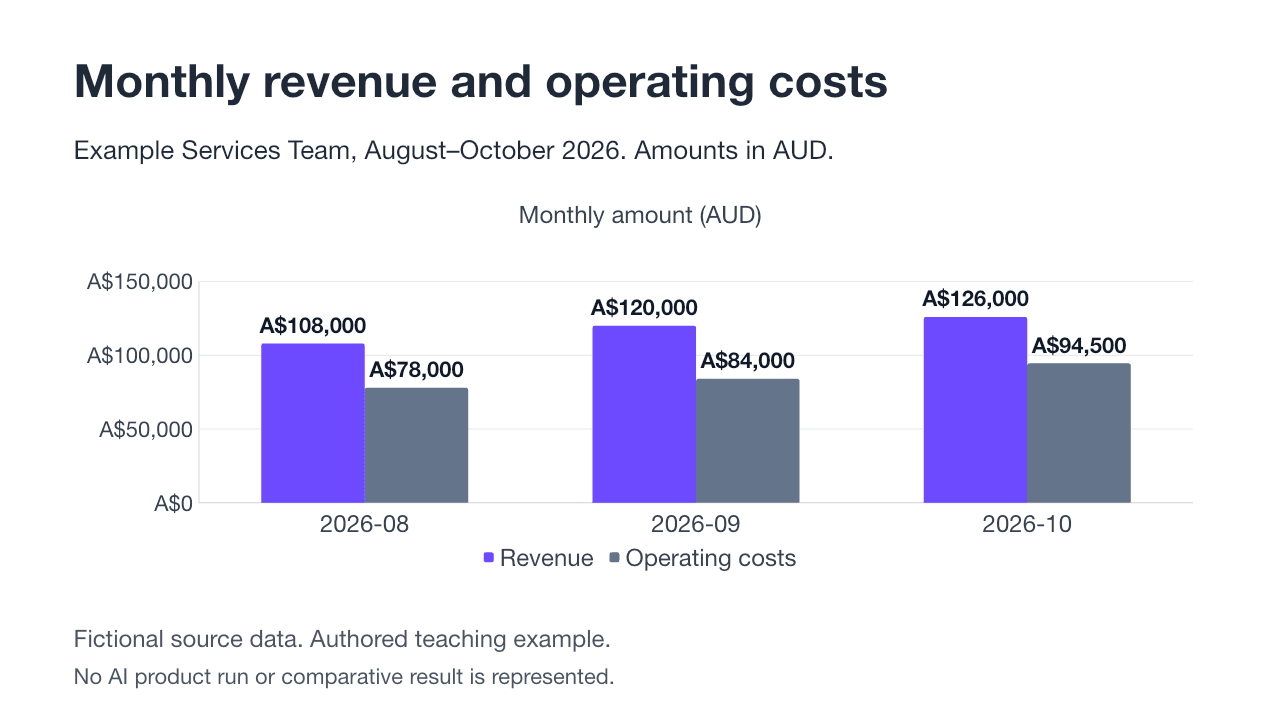
Présentez les trois chiffres mensuels de chiffre d’affaires et les performances de livraison d’octobre.
Séparez les résultats observés, la décision de soutien proposée et les inconnues.
Ajoutez des notes de source et terminez par les actions et responsables fournis.
Puis raccourcissez la diapositive d’ouverture sans changer les chiffres ni le statut de décision.
Vérifiez indépendamment la source : le chiffre d’affaires d’octobre est de AUD 126,000. Dix-sept projets sur vingt ont été livrés à temps, soit 85%, pour un objectif de 95%. La demande de soutien temporaire est proposée, pas approuvée. La source n’établit pas que le soutien augmentera le chiffre d’affaires et n’explique pas la hausse des coûts d’exploitation.
| Étape | Ce qui constitue une preuve utile |
|---|---|
| Fidélité à la source | Chiffres, périodes, responsables et statut de proposition correspondent à la source fournie |
| Récit | La présentation distingue résultats, inconnues et décision demandée |
| Révision | L’ouverture est raccourcie sans changements factuels sans rapport |
| Mise en page | Titres longs, contenu dense et langue réellement utilisée restent lisibles |
| Livraison | Le destinataire peut effectuer la modification exacte requise puis enregistrer et rouvrir le résultat |
| Accès et coût | L’offre disponible couvre le brouillon, la correction et la livraison prévue |
Notez l’outil, l’environnement de travail, la date, l’offre et le fichier obtenu. Si vous mesurez le temps, incluez préparation des sources, corrections factuelles, réparations de mise en page et vérifications des exports. Ce guide ne fournit aucun résultat chronométré et ne désigne aucun gagnant pour cet exercice.
Inspectez les objets derrière un aperçu convaincant
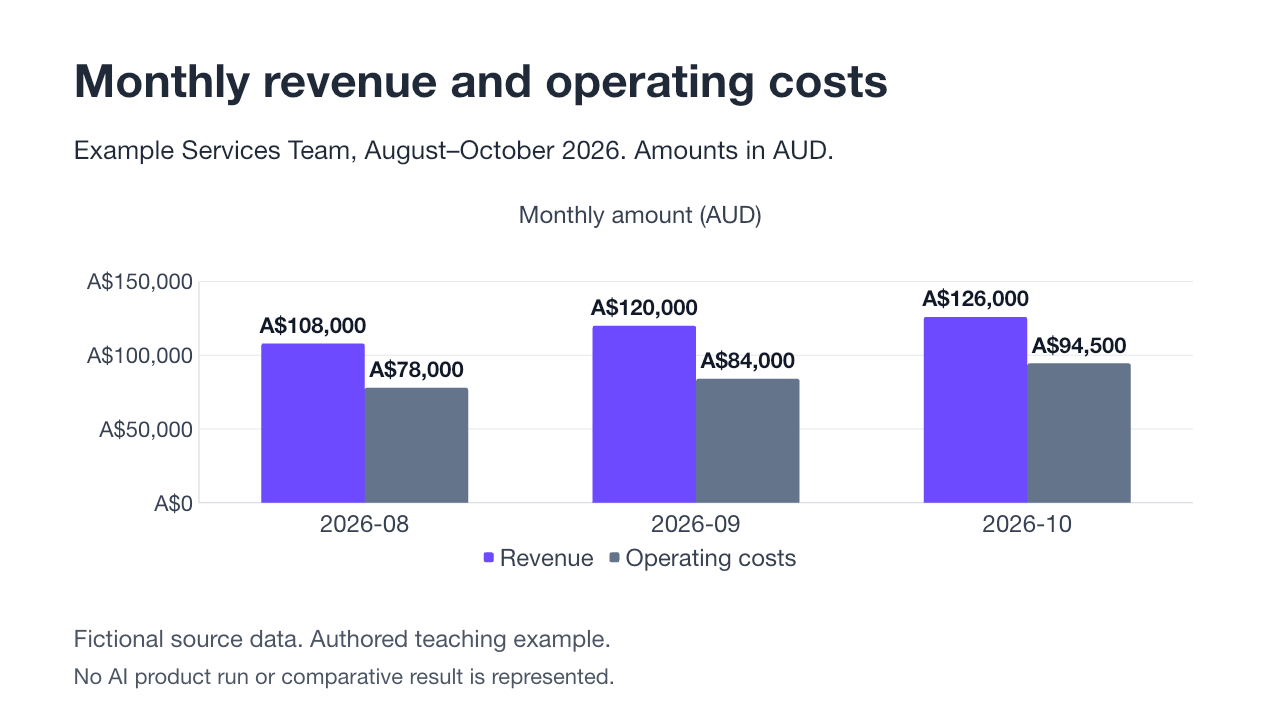
La paire d’exemples créée par nos soins présente un rendu identique mais des structures PowerPoint différentes : l’un contient des zones de texte et un graphique natif ; l’autre contient une image de diapositive. Ce ne sont ni des sorties de produits ni des résultats de tests comparatifs. Leur exécution réelle dans PowerPoint et Google Slides reste non testée.
Dans une copie ouverte avec l’application du destinataire, essayez de modifier un titre et une valeur de graphique, puis enregistrez et rouvrez. Vérifiez les données du graphique lorsque nécessaire. Un graphique PowerPoint natif ne prouve pas non plus qu’il le reste après importation dans Google Slides.
Utilisez le guide de livraison PowerPoint ou le guide Google Slides pour la procédure à destination. Si le budget est la principale contrainte, le comparatif de l’accès gratuit distingue création gratuite, partage et accès aux fichiers.
Choisissez l’environnement adapté au travail, puis vérifiez le résultat complet. Si un espace NextDocs convient à votre livraison requise, commencez une présentation avec les mêmes sources et vérifications.