
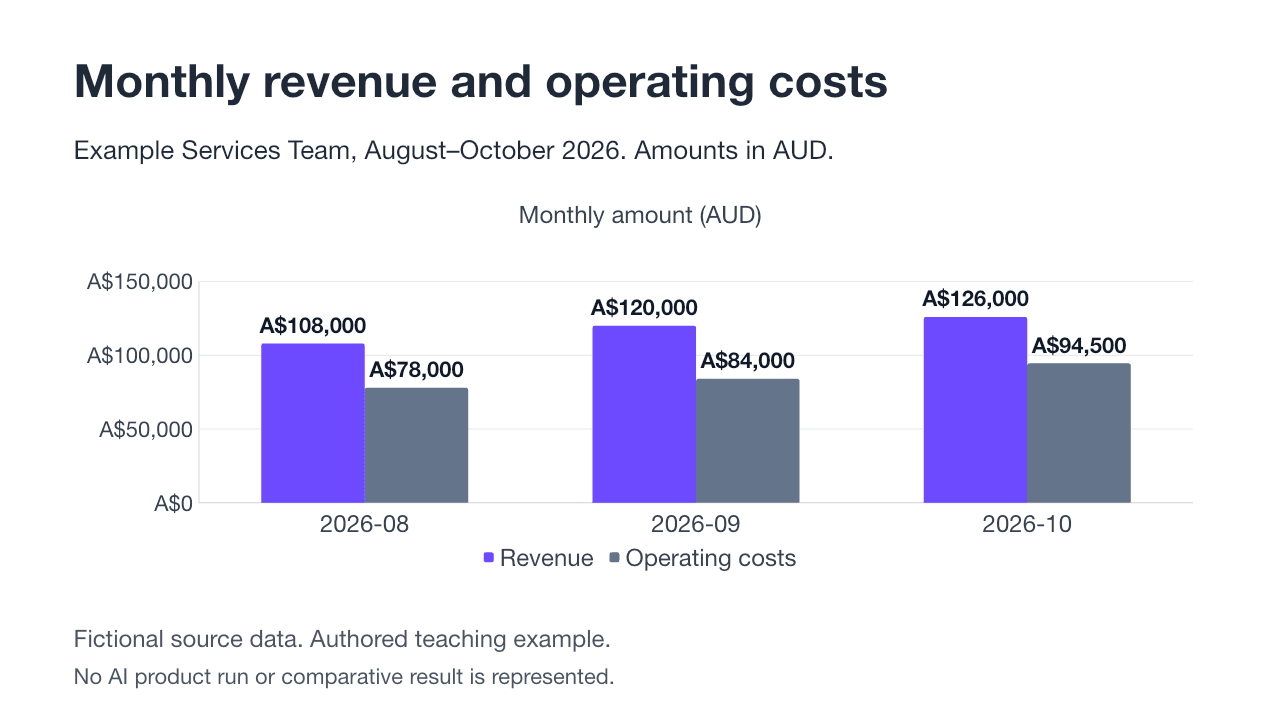
Un componente aggiuntivo AI per PowerPoint lavora nella presentazione che hai già aperto. Uno spazio AI separato può creare un file PowerPoint da scaricare. Entrambi possono essere utili, ma comportano flussi diversi di modifica e consegna.
Parti dalla modifica che il tuo team deve fare dopo la generazione: rivedere un titolo, aggiornare i dati di un grafico, riutilizzare uno schema diapositiva o rispondere a un revisore. Scegli lo strumento in base a questa esigenza. L’estensione .pptx da sola non indica se quegli oggetti restano modificabili.
Sviluppiamo NextDocs. Questa guida usa la documentazione ufficiale attuale e un esame dell’implementazione delle esportazioni di NextDocs. Non riporta un test controllato di dieci prodotti né una classifica di qualità misurata.
Parti dall’ambiente di lavoro
| Strumento | Dove si svolge il flusso esaminato | Cosa accertare prima di scegliere |
|---|---|---|
| Microsoft Copilot | All’interno di PowerPoint | Accesso Microsoft idoneo, impostazioni dell’organizzazione e modello previsto |
| Claude for PowerPoint | Componente aggiuntivo PowerPoint | Versione di PowerPoint supportata, piano Claude e controlli dell’organizzazione |
| ChatGPT for PowerPoint | Componente aggiuntivo PowerPoint | Disponibilità attuale per account o spazio di lavoro e modifiche richieste |
| Plus AI | Componente aggiuntivo PowerPoint; integrazione separata per Google Slides | Accesso al piano o alla prova, supporto dei modelli e oggetti prodotti |
| SlidesAI | Componente aggiuntivo PowerPoint, con altri percorsi negli editor e sul web | Interfaccia e piano di crediti usati dall’account |
| NextDocs | Spazio di attività separato, poi consegna di file o tramite Google | Le attuali esportazioni PPTX/Google Slides di Tasks contengono un’immagine per slide |
| Gamma | Editor Gamma, poi esportazione PowerPoint | Layout e comportamento degli oggetti nel file esportato |
| Beautiful.ai | Editor Smart Slides, poi esportazione | Scelta tra esportazione modificabile e basata su immagini e diritti del piano |
| Pitch | Spazio di lavoro Pitch, poi esportazione | Diritto all’esportazione PowerPoint e compatibilità con la destinazione |
| Canva | Progettazione di presentazioni Canva, poi download | Risorse incluse e compatibilità di effetti, media e caratteri |
L’ordine raggruppa gli ambienti di lavoro. Non è una graduatoria dei prodotti. La creazione direttamente in Google è trattata separatamente nella nostra guida alla scelta per Google Slides.
L’AI che lavora all’interno di PowerPoint
Microsoft Copilot
L’attuale guida alla creazione di Microsoft descrive il lavoro in PowerPoint, la fornitura di contesto e l’applicazione di un modello o di un kit del brand. Comprende sia gli utilizzi personali sia quelli organizzativi. L’accesso dipende dall’abbonamento Microsoft e dalla configurazione dell’organizzazione; definirlo uno strumento esclusivamente enterprise con un unico prezzo universale non è accurato.
Se il punto di partenza richiesto è una presentazione aziendale approvata, usa quel file e chiedi una piccola revisione controllata prima di richiedere una presentazione completa.
Claude for PowerPoint
La documentazione PowerPoint di Anthropic descrive creazione e revisione di slide, lettura dei modelli e produzione di grafici e diagrammi nativi. Il componente aggiuntivo documentato prevede versioni di PowerPoint supportate e requisiti di piano a pagamento. Verifica le condizioni attuali di installazione e account.
Questo percorso è distinto da Claude Slides accanto a una conversazione o dalla creazione di file scaricabili. I limiti specifici dell’esportazione PowerPoint di Claude Slides non vanno attribuiti al componente aggiuntivo Office, né viceversa. Il nostro confronto su Claude spiega questi percorsi separati.
ChatGPT for PowerPoint
La guida ai flussi di presentazione di OpenAI distingue il componente aggiuntivo ChatGPT for PowerPoint dalla creazione o revisione di file di presentazione tramite la funzionalità Presentations sul desktop. Il componente aggiuntivo serve a lavorare in una presentazione PowerPoint aperta; le funzionalità disponibili dipendono da account e spazio di lavoro.
Prova l’operazione importante per la tua presentazione. Uno strumento che sa riscrivere un paragrafo può trattare diversamente un diagramma avanzato, un oggetto incorporato o un tema. La capacità di un assistente di creare un file altrove non equivale all’accesso al suo componente aggiuntivo PowerPoint.
Plus AI
Plus AI for PowerPoint descrive creazione e modifica native in PowerPoint da prompt o file sorgente. La sua guida alla configurazione copre le integrazioni PowerPoint e Google Slides. L’accesso di prova e l’accesso continuativo a pagamento sono decisioni diverse.
Usa una slide esistente rappresentativa e il vero modello aziendale. Verifica che la funzionalità desiderata per i modelli personalizzati sia inclusa nel piano che stai valutando, anziché presumere le stesse opzioni in tutti i livelli.
SlidesAI
La pagina PowerPoint di SlidesAI descrive un componente aggiuntivo che crea e perfeziona presentazioni all’interno di PowerPoint. Il prodotto offre anche percorsi web, Google Slides e ChatGPT. Una vecchia descrizione di SlidesAI come semplice convertitore di testo per Google Slides trascura queste differenze.
La guida ai crediti spiega il conteggio dell’utilizzo. Generazione, revisioni, ricerca e immagini possono consumare la quota disponibile. Verifica l’interfaccia e il piano effettivi prima di attribuire le capacità di un percorso a un altro.
Spazi separati che consegnano file PowerPoint
NextDocs
NextDocs crea e rivede i risultati nel proprio spazio di attività. Puoi fornire fonti, chiedere una correzione controllata ed esaminare lì il risultato. Richiedi esplicitamente una direzione diversa quando serve; una singola richiesta non garantisce più bozze alternative.
Le attuali presentazioni Tasks vengono esportate in PowerPoint e Google Slides con un’immagine renderizzata per slide. Testo, forme e grafici non sono modificabili indipendentemente in questi output. L’accesso ai formati Office è a pagamento, mentre Free offre esportazioni PDF/immagine limitate; consulta i prezzi attuali. I percorsi Classic e dell’API pubblica sono diversi. Valuta quello che userai davvero.
Gamma
La documentazione di esportazione di Gamma descrive la consegna PowerPoint e le considerazioni sulla compatibilità. L’editor attuale supporta più di un layout a schede espandibili, quindi una descrizione generale di Gamma come rigido o limitato al web non è appropriata. Riapri il file esportato ed esamina i suoi oggetti e l’ordine di lettura.
Beautiful.ai
Beautiful.ai distingue gli output PowerPoint modificabili da quelli basati su immagini nella sua guida all’esportazione. L’accesso all’esportazione prevede condizioni di piano. Scegli esplicitamente la rappresentazione desiderata, poi verifica caratteri, media ed effetti in PowerPoint.
Pitch e Canva
Il confronto dei piani Pitch e la guida all’esportazione PowerPoint spiegano il passaggio dallo spazio di lavoro al file. L’accesso gratuito allo spazio non garantisce un’esportazione PowerPoint gratuita.
Canva supporta il download delle presentazioni in PowerPoint, con comportamenti specifici del formato. Esamina le sue indicazioni sui tipi di download, l’accesso alle risorse e il design effettivamente esportato. L’ecosistema di progettazione può essere utile, ma non rende Canva un componente aggiuntivo PowerPoint nativo.
Verifica cosa può davvero modificare il destinatario
I due esempi didattici realizzati da noi usano gli stessi dati sorgente fittizi e producono pixel renderizzati identici. Un file contiene caselle di testo e un grafico nativo; l’altro contiene una singola immagine della slide. Non sono output di prodotti AI né risultati degli strumenti elencati sopra.
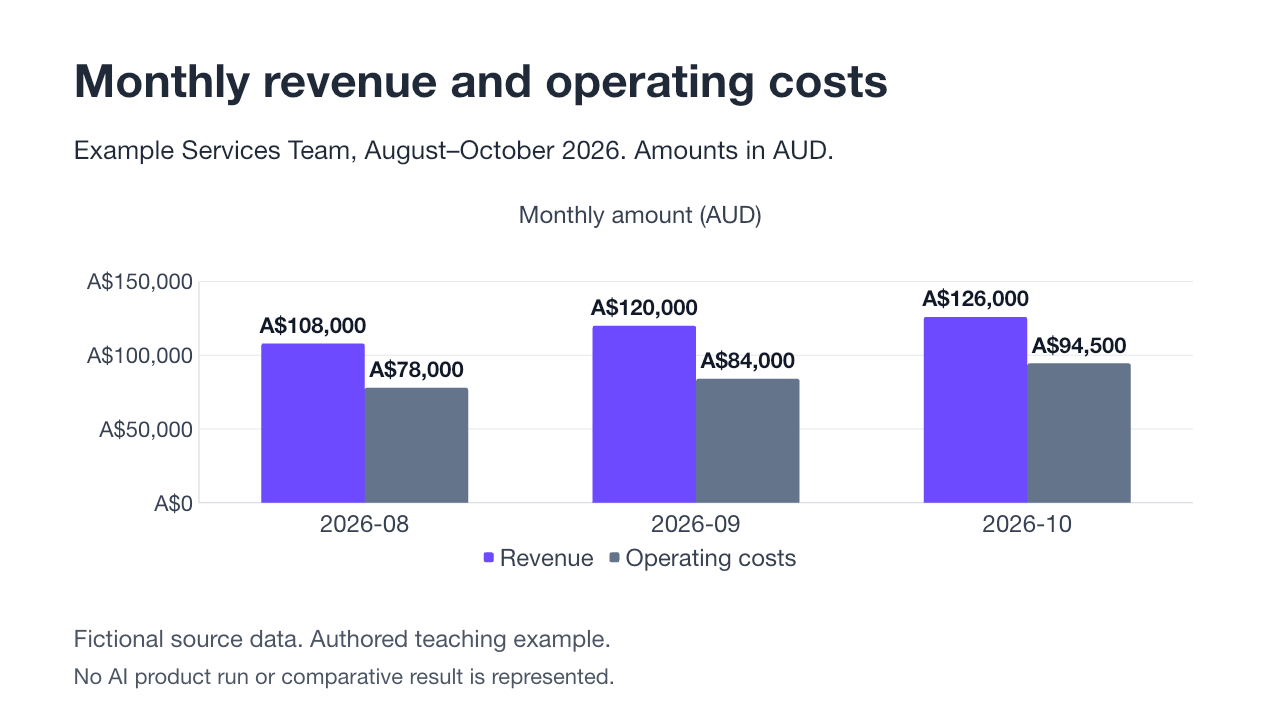
Chiedi al destinatario di modificare un titolo, sostituire un valore del grafico e salvare e riaprire il risultato. Esamina i dati sottostanti del grafico quando richiesto. Modificare le dimensioni di un’immagine non equivale a modificare i dati del grafico. Gli oggetti PowerPoint nativi, inoltre, non dimostrano che gli stessi oggetti restino nativi dopo la conversione in Google Slides.
Per una procedura di verifica completa, usa la guida all’esportazione PowerPoint. Per una prima presentazione con una quota limitata, consulta la guida all’accesso gratuito.
Scegli in base alla modifica successiva
Parti da PowerPoint quando schemi esistenti, modifica dei grafici nativi e revisioni continue del team sono centrali. Considera uno spazio separato quando il suo processo dalla fonte alla bozza è adatto al lavoro e supporta la consegna finale richiesta.
Usa un brief comune e una revisione specifica prima di adottare un flusso per il team. La nostra guida alla scelta degli strumenti di presentazione offre un quadro di confronto più ampio. Se lo spazio NextDocs è adatto alla tua attività, avvia una presentazione e verifica i requisiti di esportazione prima della consegna.