
ChatGPT può creare e modificare file di presentazione. Il confronto utile con NextDocs riguarda lo spazio di lavoro da usare, il funzionamento delle revisioni precise e ciò che il destinatario può modificare dopo l’esportazione.
Una scaletta di slide, una sessione di modifica nativa PowerPoint e una presentazione collaborativa nel browser sono output diversi. Specifica quello necessario prima di confrontare gli strumenti. Anche NextDocs ha percorsi diversi di creazione ed esportazione: le nuove presentazioni visive Tasks non consegnano gli stessi oggetti nativi di un file Office caricato e modificato.
Scritto da NextDocs. Documentazione ufficiale dei prodotti e implementazione NextDocs verificate il 7 novembre 2026. Non viene dichiarato alcun benchmark controllato di qualità, velocità o costo.
I flussi di presentazione ChatGPT da distinguere
OpenAI documenta diverse interfacce di presentazione, con disponibilità dipendente da piano, impostazioni dello spazio di lavoro, piattaforma e rilascio:
- ChatGPT Work supporta creazione e modifica di file da fonti o modelli di riferimento, inclusi file Google Workspace nativi dove è abilitata l’app pertinente. L’attuale guida alle presentazioni sul desktop documenta anche la creazione o revisione di file PowerPoint tramite
@Presentations; questo percorso è distinto dal lavoro all’interno di una presentazione PowerPoint aperta. - ChatGPT Slides offre modifica diretta degli elementi e collaborazione in tempo reale per account idonei con accesso a Space. Le esportazioni web documentate includono PowerPoint, PDF e Google Slides.
- ChatGPT for PowerPoint è un componente aggiuntivo separato all’interno di PowerPoint. Crea e rivede slide mantenendo la struttura modificabile, con limiti su alcuni oggetti avanzati e sulla corrispondenza ai modelli.
Controlla quale interfaccia offre davvero il tuo account. Una funzione disponibile in una non dimostra che la stessa azione, connessione o opzione di collaborazione esista in un’altra.
Come si inserisce NextDocs
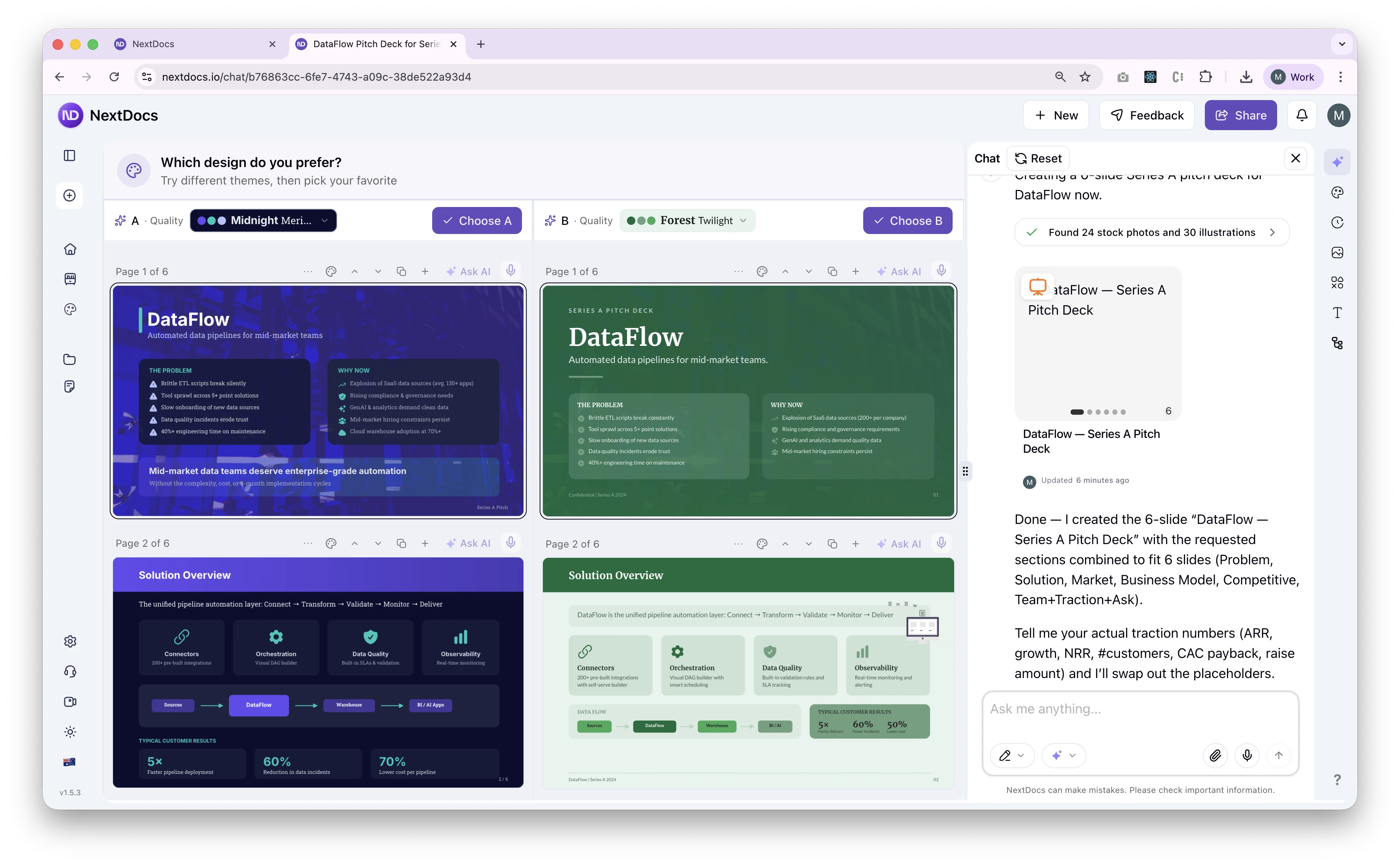
Nell’attuale spazio di attività NextDocs puoi allegare fonti, chiedere una scaletta, esaminare l’anteprima dell’artefatto e richiedere revisioni. Un brief utile include pubblico, decisione, fatti approvati, lingua, riferimenti del brand e consegna richiesta.
Se la ricerca è già in un altro assistente, la guida NextDocs MCP spiega un percorso di creazione supportato. Segui lo schema attuale ed esamina l’artefatto restituito. Questo percorso ha opzioni diverse da una nuova presentazione visiva Tasks; non presumere lo stesso numero di output o la stessa implementazione di esportazione.
Per lavorare su documenti anziché slide, consulta il confronto tra ChatGPT e NextDocs per i report.
Confronta in base al requisito di modifica
| Il tuo requisito | ChatGPT | NextDocs |
|---|---|---|
| Creare una bozza da una fonte approvata | Usa un flusso di file o slide supportato e indica l’output desiderato | Allega la fonte e verifica la scaletta prima di creare l’artefatto |
| Modificare direttamente testi, forme o grafici | Disponibile nelle interfacce Slides o PowerPoint supportate, con limiti funzionali | Controlla l’editor dell’artefatto; le nuove slide visive Tasks esportate contengono immagini |
| Continuare una presentazione aziendale esistente | Valuta il componente PowerPoint sul tuo modello reale | Un file Office caricato segue un percorso diverso dalla generazione di una nuova presentazione visiva |
| Rivedere una specifica affermazione | Indica posizione, sostituzione e ciò che deve restare invariato | Indica posizione, sostituzione e ciò che deve restare invariato |
| Lavorare con i colleghi | Gli account Slides supportati offrono modifica condivisa; l’accesso varia | Controlla condivisione e modifica dello spazio di lavoro e dell’artefatto effettivi |
| Usare una fonte o un assistente collegato | Secondo app supportate, autorizzazioni e interfaccia | La creazione API e MCP supportata ha accesso e schema propri |
Verifica presto la consegna PowerPoint
Per una nuova presentazione visiva generata in NextDocs Tasks, la consegna PPTX colloca un’immagine renderizzata su ogni slide. La consegna Google Slides importa quell’output. La slide può essere presentata, ma testo, dati dei grafici e forme non sono elementi nativi modificabili separatamente.
È un vincolo importante se il cliente si aspetta di modificare la presentazione in PowerPoint. Modifica di file Office caricati, esportazioni Classic e dell’API pubblica usano percorsi diversi e devono essere verificate separatamente.
Con ChatGPT, esamina l’output dell’interfaccia scelta. Un componente PowerPoint che lavora su una presentazione esistente è rilevante se conta la struttura nativa, ma i limiti documentati vanno comunque provati su grafici, schemi e formattazioni preferite. Apri il file finale e seleziona gli oggetti che il destinatario dovrà cambiare.
Usa la stessa fonte e lo stesso brief di correzione
Usa una fonte abbastanza dettagliata da far emergere errori. Il PDF fittizio del report gestionale contiene cifre mensili, note sulle consegne, azioni e una richiesta di supporto non approvata. È un input di esempio in inglese, non una prova di risultati dei clienti o di benchmark.
Chiedi a ogni strumento sei slide: sintesi per la direzione, andamento finanziario, stato delle consegne, rischi, decisione richiesta e azioni. Specifica che i dati sconosciuti devono restare tali e che le spese proposte non devono diventare un impegno approvato.
Controlla questi valori originali di ottobre prima di valutare lo stile visivo:
| Controllo della fonte | Risultato atteso |
|---|---|
| Ricavi | AUD 126,000 |
| Costi operativi | AUD 94,500 |
| Utile operativo | AUD 31,500 |
| Margine operativo | 25% |
| Progetti puntuali | 17 su 20, cioè 85% |
| Supporto temporaneo | Fino a AUD 3,000, proposto e non approvato |
Poi richiedi una correzione controllata: porta i costi di ottobre a AUD 92,400 lasciando invariati gli altri fatti della fonte. L’utile rivisto deve essere AUD 33,600 e il margine circa 26.67%. Controlla riepiloghi, tabelle, grafici e note ovunque compaiano quei valori.
Queste cifre forniscono un esercizio di verifica riproducibile. Non dimostrano che uno dei due strumenti lo abbia completato con successo. La guida da PDF a slide spiega il processo completo.
Ricerca e coerenza del brand richiedono ancora verifica
Fornisci a entrambi gli strumenti la fonte approvata e un’eventuale presentazione di riferimento o specifica del brand. Spiega quali colori, logo, gerarchia tipografica e fatti devono restare coerenti. Un file di riferimento aiuta a comunicare il requisito; non garantisce aderenza perfetta al modello o comportamento dei font dopo l’esportazione.
Per la ricerca esterna, apri la fonte di ogni affermazione importante. Controlla date, denominatori e se il passaggio citato supporta la conclusione. Né una funzione di ricerca né una slide accattivante dimostrano accuratezza fattuale.
Confronta il costo completo
Controlla i prezzi NextDocs e i prezzi ChatGPT. Includi piano necessario, uso degli agenti o crediti, accesso Microsoft o Google se applicabile, collaborazione e correzioni manuali. Non presumere che un abbonamento includa tutte le interfacce di lavoro o generazioni illimitate.
Scegli il flusso che soddisfa il brief
Parti dall’interfaccia di slide o PowerPoint disponibile in ChatGPT se il team lavora già lì e necessita della modifica nativa o della collaborazione. Verifica l’accesso ed esegui prima un piccolo test basato su file.
Considera NextDocs quando il flusso dalla fonte all’artefatto o una connessione supportata con un assistente si adatta al processo. Controlla l’output dell’artefatto scelto prima di promettere una consegna modificabile al cliente. Se serve solo una presentazione da visualizzare, dichiaralo esplicitamente; se servono dati dei grafici modificabili, verifica esplicitamente anche quelli.
Crea una presentazione in NextDocs con una fonte approvata e il requisito di consegna che intendi verificare.