
無料AI利用枠で役立つプレゼンテーションを作るには、最初に出力を決め、元資料を確認できる規模に絞り、構成を承認し、訂正に必要な使用量を残します。デザインに利用枠を使う前に、ファイルを納品できるか確認してください。
これは最初の資料を作るワークフローガイドです。別の無料スライド作成ツール比較で、十ツールの文書に記載されたエクスポートやアカウント制限を扱っています。
NextDocsが執筆。2026年11月7日確認。製品へのアクセスは公式文書に基づき、統制された実機ランキングではありません。練習用の元資料は架空の英語入力です。成功した実行、時間の実測、ベンチマークの勝者を主張しません。
1. 無料で必要な範囲を定める
ツールを開く前に、短い受け入れ要件を書きます。
- 誰が読み、発表し、どの意思決定を支援する資料か。
- ブラウザのリンクで十分か、PDFやPowerPointをダウンロードする必要があるか。
- 相手がテキスト、グラフデータ、会社のテンプレートを編集する必要があるか。
- ベンダーのブランド表示を許容できるか。
- 一つの下書きと修正を行う利用枠があるか。
エディタが無料でも、AI生成、プレミアム素材、エクスポートは有料の場合があります。業務機能が含まれていても、組織がすでに支払うサブスクリプションが必要な場合があります。誰にでも無料と説明せず、そうした条件を記録してください。
2. 完了できる作成経路を選ぶ
| 作成経路 | 役立つ利用条件の確認 | 下書き前の確認 |
|---|---|---|
| NextDocs | 上限付きの無料クレジットとPDF・画像エクスポート | Office形式は有料。新しいビジュアルTasksのPPTXスライドは画像を含む |
| Gamma | 無料作成とブランド表示付きPDF・PPTX納品 | アカウント利用枠とブランド表示を許容するかを確認 |
| Pitch | 初回AIクレジット付き無料ワークスペース | クレジットは補充されない。PowerPointは有料のエクスポート権利 |
| Canva | 一部AI機能に制限付き無料枠 | 機能の対象条件と実際のデザイン内のプレミアム素材を確認 |
| Claude | Freeユーザーのファイル作成とSlides作成が文書に記載 | 使用量、別扱いの共有アクセス、実際のファイル構造を確認 |
| ChatGPT | PowerPointアドインの制限付き無料利用が記載 | 対応Microsoft環境を確認。他のスライド機能は条件が異なる |
| SlidesAI | クレジット制の無料枠 | 編集用の枠を残し、エクスポートのブランド表示を確認 |
詳細は現在のNextDocsプラン、Gammaエクスポートガイド、Pitchプラン比較、Canva対象条件ガイド、Claudeファイルガイド、ChatGPT PowerPointガイド、SlidesAIクレジットガイドをご覧ください。
Claudeは直接編集できるSlides成果物も説明しています。Slides作成はFreeに含まれますが、共有には別のプラン条件があります。Slides、ファイル作成、Officeアドインのどれを評価するか明示し、その経路の出力を確認してください。
この一覧はデザイン品質の順位を付けていません。要件を満たす一つの経路を選び、定期的なワークフローを移す前に短い資料を評価します。
3. AIが確認できる元資料を用意する
承認済みレポート、短いメモ、日付と単位が明確な小さなデータセットを使います。過去の実績、前提、提案中の行動、不明点を区別してください。生成前に重複・矛盾する版を取り除きます。
練習には架空の経営レポートPDFかWord元資料をダウンロードできます。どちらも同じ事実と明示した不明点を含みます。AUD通貨と元の日付を維持しつつ、対象読者に必要な言語で出力を依頼します。
10月の元資料は、売上AUD 126,000、営業費用AUD 94,500、20件中17件が期限内納品です。最大AUD 3,000の一時支援は提案段階で、未承認です。営業費用増加の原因や売上予測は示していません。
4. デザイン前に構成を承認する
次の作成指示を使います。
添付した元資料を読み、まず数値、報告期間、提案する意思決定、不明点をレビュー用に列挙してください。2026年10月の経営会議向けに、エグゼクティブサマリー、財務推移、納品状況、リスクと不明点、求める意思決定、アクションの六枚を提案してください。元資料だけを使い、AUD通貨と承認状態を維持してください。予測、顧客維持率の数値、費用増加の説明を創作しないでください。承認を待ってからデザインしてください。
各スライドに役立つ目的があり、意思決定を見つけやすいか確認します。画像や複数の見た目の案を求める前に構成を直してください。小さな承認済み構成は確認事項を明確にし、不適切な方向へ利用枠を使うことを避けやすくします。
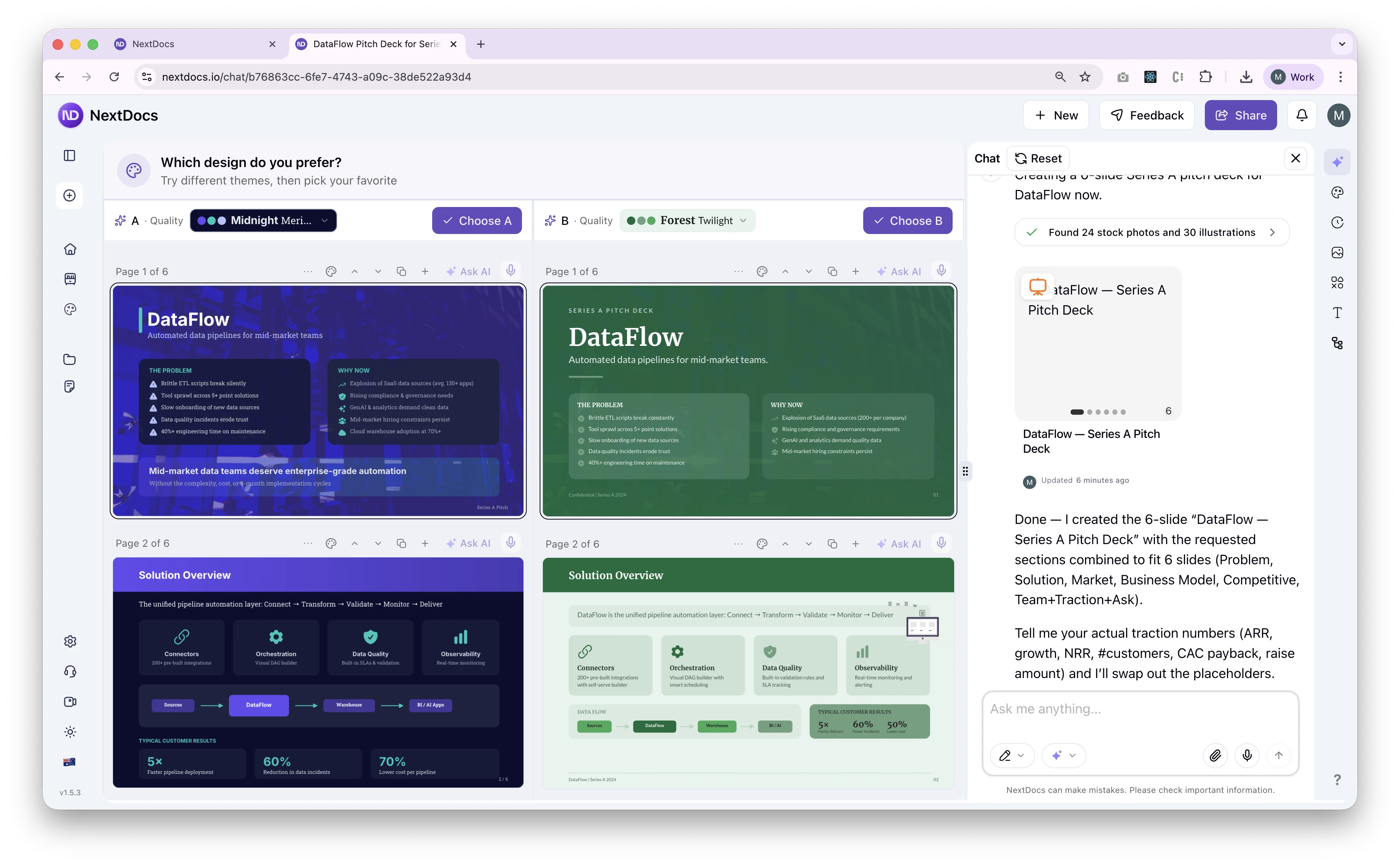
NextDocsでは、プレゼンテーションタスクを始め、元資料を添付し、表示されたことを確かめてから内容確認を依頼します。他のツールの元資料・構成操作は異なるため、アカウントで使える現在の手順に従ってください。
5. 最初の下書きを確認する
見た目より先に内容を確認します。
| 元資料の確認 | 期待される結果 |
|---|---|
| 10月の営業利益 | AUD 31,500 |
| 10月の営業利益率 | 25% |
| 9月からの売上変化 | 5%増加 |
| 10月の期限内納品率 | 85%、目標は95% |
| 支援要請 | 提案段階で、承認済みの約束ではない |
次に、文字量、見出し階層、コントラスト、グラフが情報を加えているかを確認します。全体で同じ通貨、尺度、期間を使ってください。引用だけで正確と考えず、外部の主張の出典を開きます。
素材集やAIの画像を使う場合は、内容に関連し、選んだプランで利用できるか確認します。装飾画像より、正しい財務表や読みやすい行動一覧の方が重要です。
6. 一回の訂正枠を確保する
他の事実をすべて保ち、10月の営業費用をAUD 92,400に置き換える具体的な変更を依頼します。修正後の営業利益はAUD 33,600、利益率は約26.67%になるはずです。
影響する要約、表、グラフをすべて確認してください。売上、納品件数、日付、担当者、支援判断の承認状態が変わっていないか確かめます。元資料を残し、修正版を明示します。
ツールは初回生成だけでなく、質問、リサーチ、画像、修正にも使用量を課す場合があります。複数の全面的な再デザインを依頼する前に、アカウントの使用量表示を確認してください。ここでは共通の無料資料数や修正回数を前提にしません。
7. 最終の引き渡しファイルを開く
問題を直せるよう、早めにエクスポートします。実際のPDFやプレゼンテーションファイルを開き、全ページ、リンク、フォント、欠落テキストを確認してください。編集可能性が要件なら、相手のアプリで実際のテキストやグラフを選択します。
NextDocs Tasksで新たに生成したビジュアルプレゼンテーションは、PowerPointへ各スライド一枚の画像として出力し、Google Slidesはその出力を取り込みます。これらのスライドには、独立したネイティブのテキスト、グラフ、図形はありません。アップロード済みOfficeファイル、Classic、公開APIのワークフローは異なります。拡張子から一般化せず、選んだ成果物とプランを確認してください。
無料枠を使い切ったら、承認済みの元資料と構成を保存し、既存のエディタで手作業で仕上げるか、必要なワークフローに支払うか決めます。無料の作成プレビューは、受け入れられる納品まで完了できて初めて役立ちます。
文書からスライドを作る完全ガイドでは、元資料の抽出と出力確認をより詳しく説明しています。
元資料、対象読者、納品要件を先に定めてから、NextDocsプレゼンテーションを始める。