
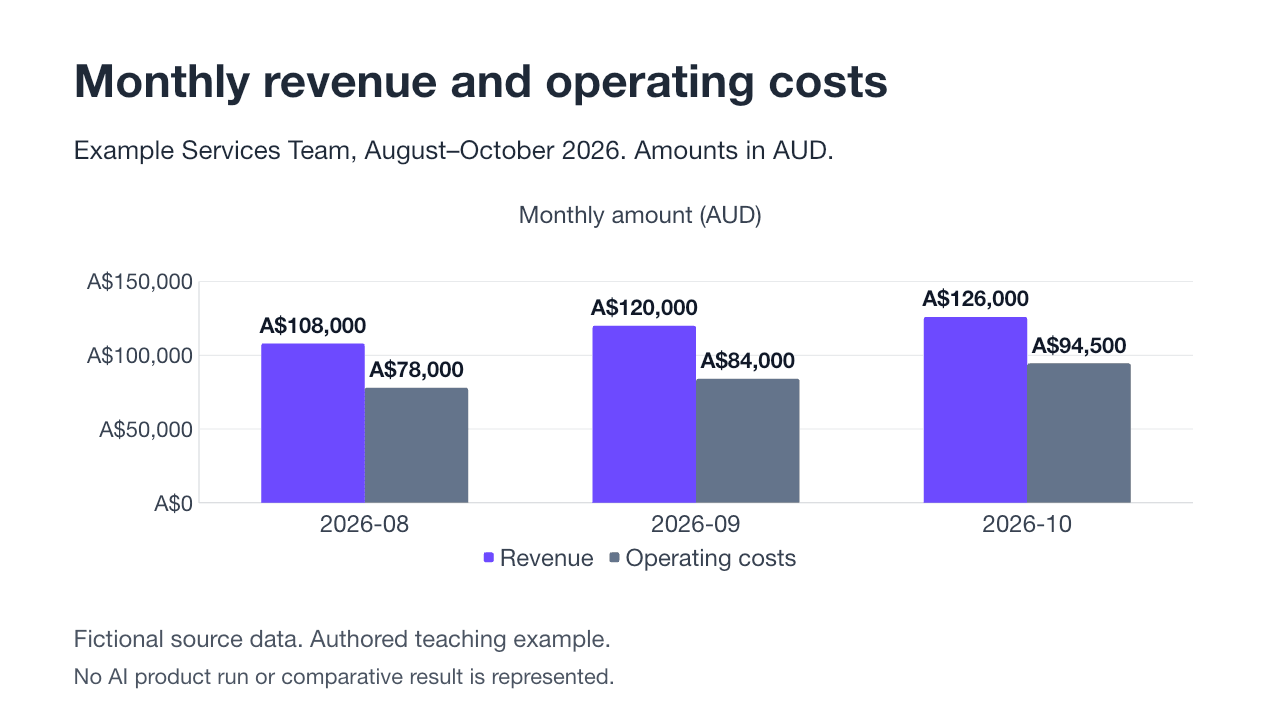
PowerPoint AIアドインは、すでに開いている資料の中で動作します。独立したAIワークスペースは、ダウンロード用のPowerPointファイルを作る場合があります。どちらも役立ちますが、編集と引き渡しの工程は異なります。
生成後にチームが行う変更から考えてください。タイトル修正、グラフデータ更新、スライドマスター再利用、確認者への対応のどれでしょうか。その要件でツールを選びます。.pptx拡張子だけでは、必要なオブジェクトが編集可能か分かりません。
私たちはNextDocsを開発しています。このガイドは現在の公式文書とNextDocsの出力実装の確認に基づき、十製品の統制したテストや実測した品質順位を報告するものではありません。
作業する環境から考える
| ツール | 確認したワークフローの作業場所 | 選ぶ前に確認すること |
|---|---|---|
| Microsoft Copilot | PowerPoint内 | 対象となるMicrosoftの利用権限、組織設定、想定テンプレート |
| Claude for PowerPoint | PowerPointアドイン | 対応するPowerPointの版、Claudeプラン、組織の制御 |
| ChatGPT for PowerPoint | PowerPointアドイン | 現在のアカウント・ワークスペースでの提供状況と必要な編集 |
| Plus AI | PowerPointアドイン。Google Slides連携は別 | プラン・試用権限、テンプレート対応、生成するオブジェクト |
| SlidesAI | PowerPointアドイン。他のエディタ・ウェブ経路もある | アカウントで使う機能とクレジットプラン |
| NextDocs | 独立タスク環境からファイル・Googleへ引き渡す | 現在のTasksのPPTX・Google Slidesは各スライド一枚の画像 |
| Gamma | GammaエディタからPowerPoint出力 | 出力ファイルの配置とオブジェクト動作 |
| Beautiful.ai | Smart Slidesエディタから出力 | 編集可能・画像方式の選択とプラン権限 |
| Pitch | Pitchワークスペースから出力 | PowerPoint出力権限と移行先との互換性 |
| Canva | Canvaの資料デザインからダウンロード | 含まれる素材と効果・メディア・フォントの互換性 |
順序は作業環境を分類したもので、製品の点数順位ではありません。Google内のネイティブ作成は別のGoogle Slides選択ガイドで扱います。
PowerPoint内で動作するAI
Microsoft Copilot
Microsoftの現在の作成ガイドは、PowerPoint内の作業、背景情報の提供、テンプレートやブランドキットの適用を説明しています。個人利用と組織の設定の両方を扱います。利用はMicrosoftの契約と組織構成に依存し、単一の共通価格で提供する企業専用ツールという説明は正確ではありません。
承認済みの会社資料から始める必要があるなら、そのファイルを使い、全体作成を依頼する前に小さな限定的修正を求めてください。
Claude for PowerPoint
AnthropicのPowerPointドキュメントは、スライドの作成・修正、テンプレートの読み取り、ネイティブなグラフ・図解の生成を説明しています。このアドインには対応PowerPointバージョンと有料プランの要件があります。現在のインストール条件とアカウント条件を確認してください。
会話の横のClaude Slidesやダウンロードファイル作成とは異なります。Claude Slides固有のPowerPoint出力制限をOfficeアドインに当てはめたり、その逆をしたりしないでください。Claude比較で別々の経路を説明しています。
ChatGPT for PowerPoint
OpenAIのプレゼンテーションワークフローガイドは、ChatGPT for PowerPointアドインと、デスクトップのPresentations機能でファイルを作成・修正する方法を区別しています。開いているPowerPoint資料の中で作業する経路がアドインであり、使える機能はアカウントとワークスペースに依存します。
自分の資料で重要な操作を試してください。段落を書き換えられるツールでも、高度な図解、埋め込みオブジェクト、テーマの扱いは異なる場合があります。別の場所でファイルを作れることは、PowerPointアドインを利用できることと同じではありません。
Plus AI
Plus AI for PowerPointは、指示や元ファイルからネイティブなPowerPointを作成・編集する方法を説明します。設定ガイドはPowerPointとGoogle Slidesの連携を扱います。試用と継続的な有料利用は別々の判断です。
代表的な既存スライドと実際の会社テンプレートを使います。すべてのプランで同じ設定ができると考えず、必要なカスタムテンプレート機能が評価中のプランに含まれるか確認してください。
SlidesAI
SlidesAIのPowerPointページは、PowerPoint内で資料を作成・修正するアドインを説明しています。ウェブ、Google Slides、ChatGPT経由の機能もあります。Google Slidesのテキスト変換だけのツールという古い説明は、これらの違いを捉えていません。
クレジットガイドは使用量の計算を説明します。生成、修正、調査、画像は利用枠を消費する場合があります。一つの経路の能力を他へ当てはめる前に、実際の機能とプランを確認してください。
PowerPointファイルを渡す独立ワークスペース
NextDocs
NextDocsはタスク環境で作成・修正を行います。元資料を渡し、限定的な訂正を依頼して、そこで結果を確認できます。別の方向性が必要なら明示的に依頼してください。一回の依頼で複数の代替案が出る保証はありません。
現在のTasksプレゼンテーションは、PowerPointとGoogle Slidesへ各スライド一枚の描画済み画像として出力します。文字、図形、グラフは移行先で個別編集できません。Office形式は有料で、Freeは制限付きPDF・画像出力です。現在の料金をご覧ください。Classicと公開APIの経路は異なるため、実際に使う経路を評価します。
Gamma
Gammaの出力ドキュメントは、PowerPointへの納品と互換性の注意点を説明します。現在のエディタは拡張するカード配置だけではないため、硬直的・ウェブ専用と一括して説明するのは適切ではありません。出力を開き直し、オブジェクトと読む順序を確認してください。
Beautiful.ai
Beautiful.aiは出力ガイドで、編集可能なPowerPointと画像方式を区別しています。利用にはプラン条件があります。必要な表現形式を明確に選び、PowerPointでフォント、メディア、効果を確認してください。
PitchとCanva
Pitchのプラン比較とPowerPoint出力ガイドは、ワークスペースからファイルへの引き渡しを説明します。無料ワークスペースがあっても、PowerPoint出力も無料とは限りません。
Canvaは資料のPowerPointダウンロードに対応し、形式ごとの動作があります。ダウンロード形式のガイド、素材権限、実際の出力デザインを確認してください。周辺のデザイン環境が役立っても、CanvaがネイティブPowerPointアドインになるわけではありません。
相手が実際に編集できる内容を確認する
作成した二つの教材サンプルは、同じ架空の元データを使い、描画後のピクセルが一致します。一方はテキストボックスとネイティブグラフを含み、もう一方は一枚のスライド画像です。AI製品の出力でも、上記ツールの実行結果でもありません。
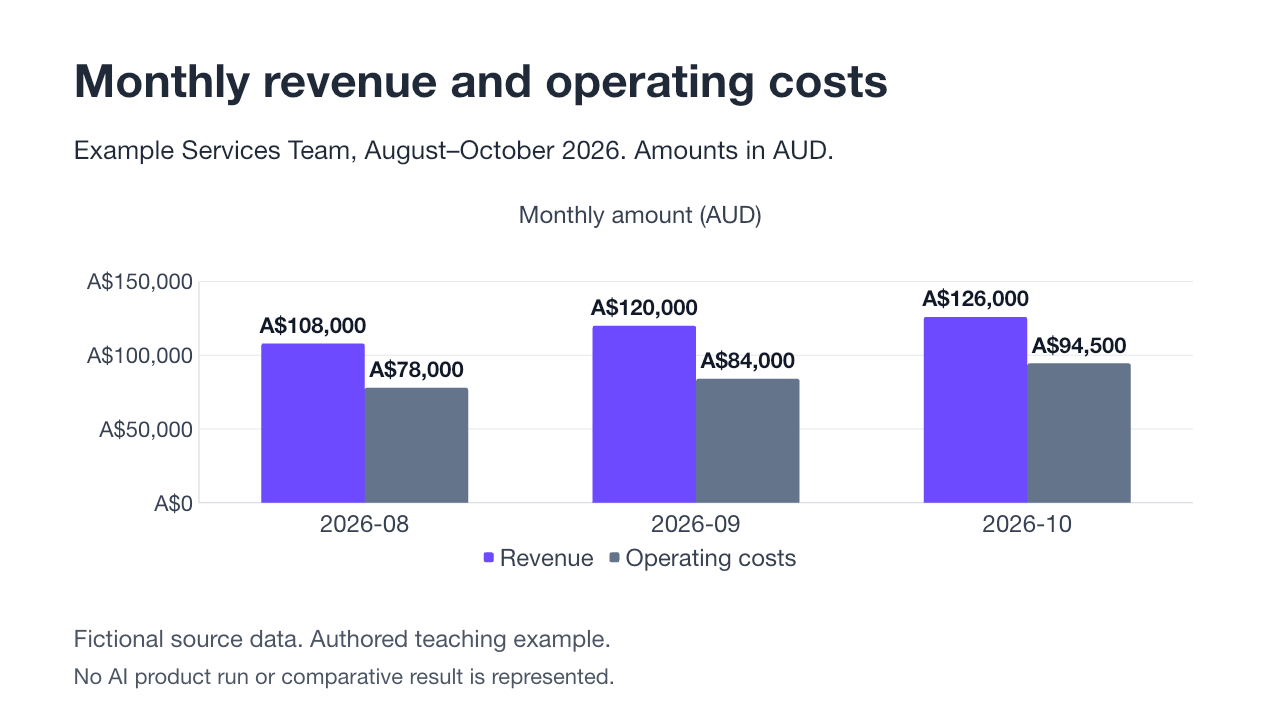
相手にタイトル変更、グラフの値の置き換え、保存と再表示を依頼します。元データの編集が要件なら、グラフの内部データを確認してください。画像のサイズ変更をグラフデータの編集と見なしてはいけません。ネイティブPowerPointオブジェクトも、Google Slidesへの変換後に同じ構造が残る証拠ではありません。
詳しい点検手順はPowerPoint出力ガイドを、限られた枠で最初の資料を作る場合は無料利用ガイドをご覧ください。
次の編集を基準に選ぶ
既存マスター、ネイティブグラフ編集、継続的なチーム確認が重要ならPowerPoint内から始めます。元資料から下書きまでの工程が仕事に合い、必要な最終引き渡しに対応するなら、別ワークスペースも検討してください。
チームの工程を決める前に、共通の指示書と具体的な修正を一つ使います。プレゼンテーション選択ガイドは幅広い比較の枠組みを提供します。NextDocsの環境が仕事に合うなら、プレゼンテーションを始め、納品前に出力要件を確認してください。