
ChatGPTはプレゼンテーションファイルを作成・編集できます。NextDocsとの有用な比較は、どのワークスペースを使い、細かな修正をどう行い、エクスポート後に受け取る側が何を編集できるかです。
スライドの構成案、ネイティブなPowerPoint編集、ブラウザでの共同プレゼンテーションは、異なる出力です。ツールの比較前に必要なものを明示してください。NextDocsにも異なる作成・エクスポート経路があります。新しく生成するビジュアルTasksプレゼンテーションと、修正中のアップロード済みOfficeファイルでは、ネイティブオブジェクトの引き渡しが異なります。
NextDocsが執筆。2026年11月7日に公式製品ドキュメントとNextDocsの実装を確認しました。統制された品質、速度、コストのベンチマークを主張するものではありません。
区別すべきChatGPTのプレゼンテーション機能
OpenAIは複数のプレゼンテーション機能を説明しています。利用可否はプラン、ワークスペース設定、プラットフォーム、提供状況に依存します。
- ChatGPT Workは、元資料や参考テンプレートからのファイル作成・編集に対応し、該当アプリが有効ならネイティブなGoogle Workspaceファイルも扱えます。現在のデスクトップのプレゼンテーションガイドは、
@PresentationsによるPowerPointファイルの作成・修正も説明しています。これは、開いているPowerPoint資料の中で作業することとは別の経路です。 - ChatGPT Slidesは、Spaceへのアクセスを持つ対象アカウントに、スライド要素の直接編集とリアルタイム共同作業を提供します。文書に記載されたウェブ版のエクスポートは、PowerPoint、PDF、Google Slidesです。
- ChatGPT for PowerPointは、PowerPoint内の独立したアドインです。編集可能なスライド構造を維持して作成・修正しますが、一部の高度なオブジェクトやテンプレートの再現には制限があります。
自分のアカウントで実際に使える機能を確認してください。一つの機能にある操作、コネクタ、共同作業の選択肢が、他の機能にもあるとは限りません。
NextDocsが適する場面
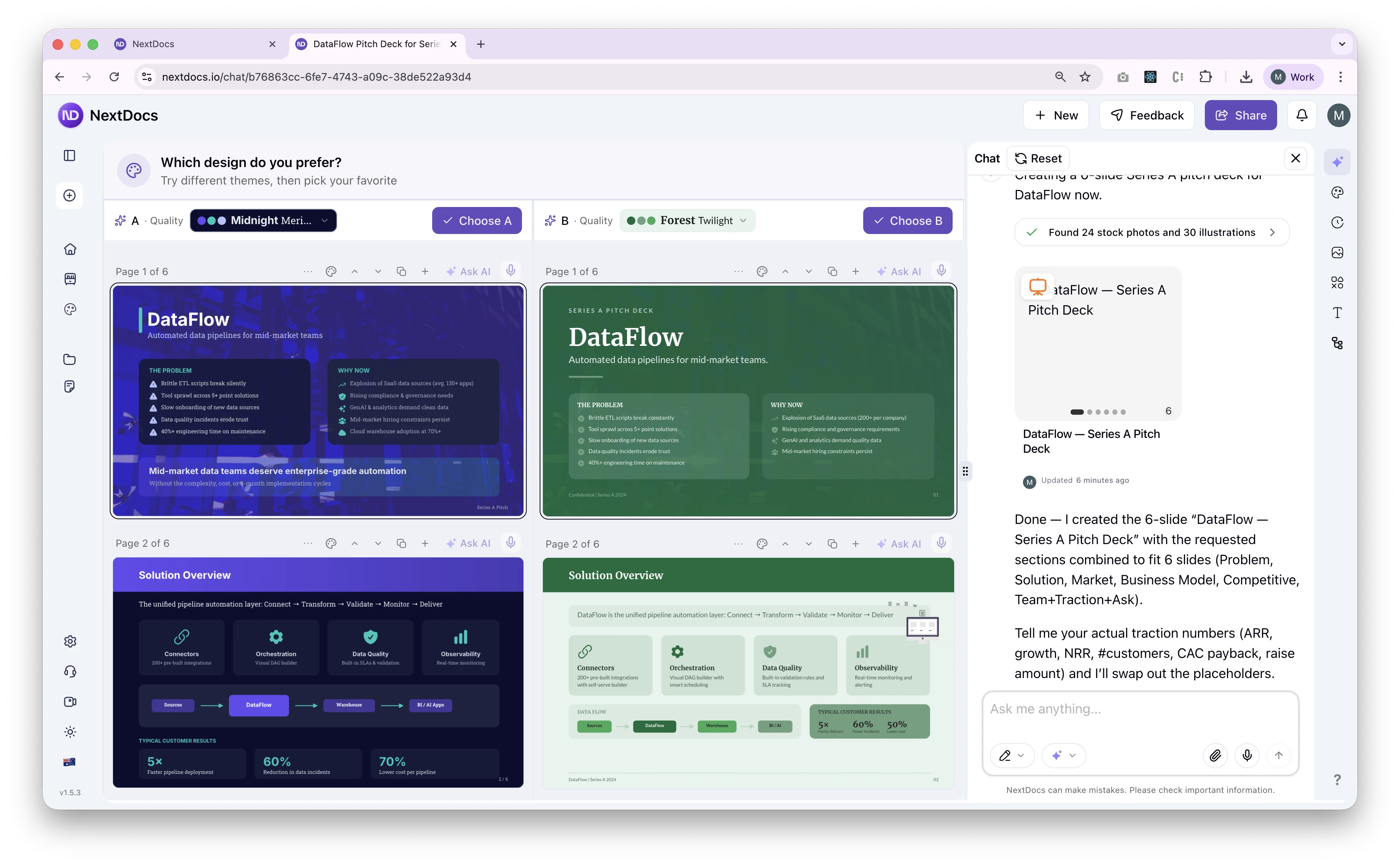
現在のNextDocsタスクワークスペースでは、元資料を添付し、構成を依頼し、成果物プレビューを確認して、修正を求められます。有用な作成指示には、対象読者、意思決定、承認済みの事実、言語、ブランド参考資料、必要な引き渡しを含めます。
リサーチがすでに別のアシスタントにある場合は、NextDocs MCPガイドが対応する作成経路を説明しています。現在のスキーマに従い、返された成果物を確認してください。新しいビジュアルTasksプレゼンテーションとは選択肢が異なるため、同じ出力数やエクスポート実装を想定しないでください。
スライドではなく文書を扱う場合は、ChatGPTとNextDocsのレポート比較をご覧ください。
編集要件で比較する
| 要件 | ChatGPT | NextDocs |
|---|---|---|
| 承認済みの元資料から下書きする | 対応するファイル・スライドのワークフローで必要な出力を明示する | 元資料を添付し、成果物作成前に構成を確認する |
| テキスト、図形、グラフを直接編集する | 対応するSlidesやPowerPoint機能で可能。機能制限あり | 成果物エディタを確認する。新しいビジュアルTasksスライドのエクスポートは画像を含む |
| 既存の会社用資料を更新する | 実際のテンプレートでPowerPointアドインを評価する | アップロードしたOfficeファイルは、新規ビジュアル資料の生成とは別経路 |
| 特定の主張を修正する | 場所、置換内容、維持すべき部分を指定する | 場所、置換内容、維持すべき部分を指定する |
| 同僚と作業する | 対応Slidesアカウントは共同編集を提供。アクセス条件は異なる | 実際のワークスペースと成果物の共有・編集オプションを確認する |
| 接続した元資料やアシスタントを使う | 対応アプリ、権限、利用する機能による | 対応API・MCP作成には独自の利用条件とスキーマがある |
PowerPointの引き渡しを早めに試す
NextDocs Tasksで新たに生成したビジュアルプレゼンテーションのPPTX納品は、各スライドに一枚のレンダリング済み画像を配置します。Google Slidesへの納品は、その出力を取り込みます。発表はできますが、テキスト、グラフデータ、図形は独立して編集できるネイティブ要素ではありません。
顧客がPowerPointで修正する想定なら、重要な制約です。アップロードしたOfficeファイルの編集、Classicエクスポート、公開APIエクスポートは経路が異なるため、それぞれ確認する必要があります。
ChatGPTでは、選んだ機能の出力を確認します。ネイティブ構造が重要なら、既存資料で動作するPowerPointアドインが検討対象ですが、文書に記載された機能制限は自分のグラフ、マスター、書式でも試す必要があります。最終ファイルを開き、相手が変更するオブジェクトを選択してください。
同じ元資料と訂正指示を使う
誤りが見つかる程度に詳しい元資料を使います。架空の経営レポートPDFには、月次数値、納品のメモ、行動、未承認の支援要請があります。英語のサンプル入力であり、顧客の証拠やベンチマーク結果ではありません。
各ツールに、エグゼクティブサマリー、財務推移、納品状況、リスク、求める意思決定、アクションの六枚を依頼します。不明点は不明のまま残し、提案中の支出を承認済みの約束に変えないよう指定してください。
見た目を評価する前に、10月の元の数値を確認します。
| 元資料の確認 | 期待される結果 |
|---|---|
| 売上 | AUD 126,000 |
| 営業費用 | AUD 94,500 |
| 営業利益 | AUD 31,500 |
| 営業利益率 | 25% |
| 期限内のプロジェクト | 20件中17件、85% |
| 一時的な支援 | 最大AUD 3,000、提案段階で未承認 |
次に、他の事実を変えずに、10月の費用をAUD 92,400へ変更する限定的な訂正を依頼します。修正後の利益はAUD 33,600、利益率は約26.67%になるはずです。要約、表、グラフ、ノートなど、その値があるすべての場所を確認してください。
この数値は、再現可能なレビュー練習を提供します。どちらかのツールが成功した証拠ではありません。PDFからスライドを作るガイドで、全体の手順を説明しています。
リサーチとブランドの一貫性も確認が必要
両ツールに、承認済みの元資料、参考資料、ブランド仕様を提供します。維持すべき色、ロゴ、文字の階層、事実を説明してください。参考ファイルは要件を伝える助けになりますが、テンプレートへの完全な準拠やエクスポート後のフォント動作を保証しません。
外部リサーチでは、重要な主張の裏付けとなる出典を開きます。日付、分母、引用箇所が結論を支えるかを確認してください。リサーチ機能や美しいスライドだけでは、事実の正確さは分かりません。
全体の費用を比較する
NextDocs料金とChatGPT料金を確認します。必要なプラン、エージェントやクレジットの使用量、該当するMicrosoft・Googleの利用条件、共同作業、手作業の修正を含めてください。一つのサブスクリプションに全ワークスペース機能や無制限の生成が含まれるとは考えないでください。
作成指示に合うワークフローを選ぶ
チームがすでにChatGPTのスライドやPowerPoint機能を使い、そのネイティブ編集や共同作業が必要なら、利用できる機能から始めます。アクセスを確認し、小さなファイルで試してください。
元資料から成果物へのワークフローや、対応アシスタント接続がプロセスに合うならNextDocsを検討します。顧客に編集可能な引き渡しを約束する前に、選んだ成果物の出力動作を確認してください。閲覧用の資料だけが必要なら明示し、グラフデータの編集が必要なら、それも具体的に試します。
承認済みの元資料と検証する納品要件を使い、NextDocsでプレゼンテーションを作成しましょう。