Bir yapay zeka sunum oluşturucusunu ilk taslaktan sonra yapılması gereken işe göre seçin: kanıtları kontrol etmek, anlatıyı düzenlemek, markayı uygulamak ve alıcının kullanabileceği bir dosya teslim etmek.
Bir PowerPoint dosyası düzenlenebilir nesneler, işlenmiş slayt görüntüleri veya ikisinin karışımını içerebilir. İkna edici bir önizleme, hangisini alacağınızı göstermez. Önce teslim gereksinimlerinizi belirleyin, ardından bunları destekleyebilen araçları karşılaştırın.
NextDocs tarafından hazırlanan bu rehber 7 Kasım 2026 tarihinde gözden geçirilmiştir. Aşağıdaki ürün açıklamaları güncel resmi belgelere atıf yapar. Öneriler, yayımlanmış bir uygulamalı test sıralamasına veya pazar payı araştırmasına değil, iş akışına uygunluğa dayanır.
Hangi sunum iş akışına ihtiyacınız var?
| Araç | Şu durumda değerlendirin | Seçmeden önce kontrol edin |
|---|---|---|
| NextDocs | Sunumları ve belgeleri özel bir çalışma alanında geliştirmek ve düzenlemek istiyorsunuz. | Tasks sunumları slayt başına işlenmiş bir görüntü olarak dışa aktarılır; hedef uygulamada gereken düzenlemeleri test edin. |
| Plus AI | Mevcut PowerPoint veya Google Slides iş akışınız içinde yapay zeka desteği istiyorsunuz. | Kullanacağınız belirli eklenti veya ajan için sunulan özellikleri doğrulayın. |
| Microsoft 365 Copilot | Ekibiniz çıktıları zaten PowerPoint'te oluşturuyor. | Lisansınızı, kuruluş ayarlarını ve şirket şablonu gereksinimlerini kontrol edin. |
| Google Slides içindeki Gemini | Ekibiniz sunumu Google Slides'ta oluşturmak ve düzenlemek istiyor. | Güncel planı, dil ve masaüstü kullanılabilirliğini kontrol edin. |
| Claude | Analiz veya kaynak materyal zaten Claude sohbetinizde bulunuyor. | Claude Slides, dosya oluşturma ve PowerPoint eklentisini ayrı değerlendirin. |
| ChatGPT | Desteklenen sunum araçlarıyla kaynak materyalden veya örnek bir sunumdan yeni sunum oluşturmak istiyorsunuz. | Kullanılabilir becerileri, eklentileri, bağlantıları ve çalışma alanı erişimini kontrol edin. |
| Gamma | Daha yeni serbest düzenleme olanaklarına sahip bir yapay zeka sunum çalışma alanını değerlendirmek istiyorsunuz. | Gerçek sunumunuzda mevcut içe aktarma, düzenleme ve dışa aktarma davranışını test edin. |
| Canva | Sunumlarla birlikte markanıza uygun başka tasarım biçimleri de istiyorsunuz. | Kullanmayı düşündüğünüz yapay zeka iş akışına erişimi kontrol edin ve dışa aktarılan dosyayı inceleyin. |
| Beautiful.ai | Claude bağlantısı dahil slayt düzeni ve marka iş akışını değerlendirmek istiyorsunuz. | Düzenleri ve revizyon sürecini kendi içeriğinizle test edin. |
| Pitch | Paylaşılan bir sunum çalışma alanını ve teslim seçeneklerini değerlendirmek istiyorsunuz. | Misafir erişimini, dışa aktarma haklarını ve PowerPoint'teki sonucu kontrol edin. |
NextDocs'a özel bir çalışma alanında çalışmak
Sunumunuz kaynak materyali, onaylanmış anlatıyı, yeniden kullanılabilir marka ayarlarını ve teslim öncesi revizyonları kapsayan daha geniş bir belge iş akışının parçasıysa NextDocs'u değerlendirebilirsiniz.
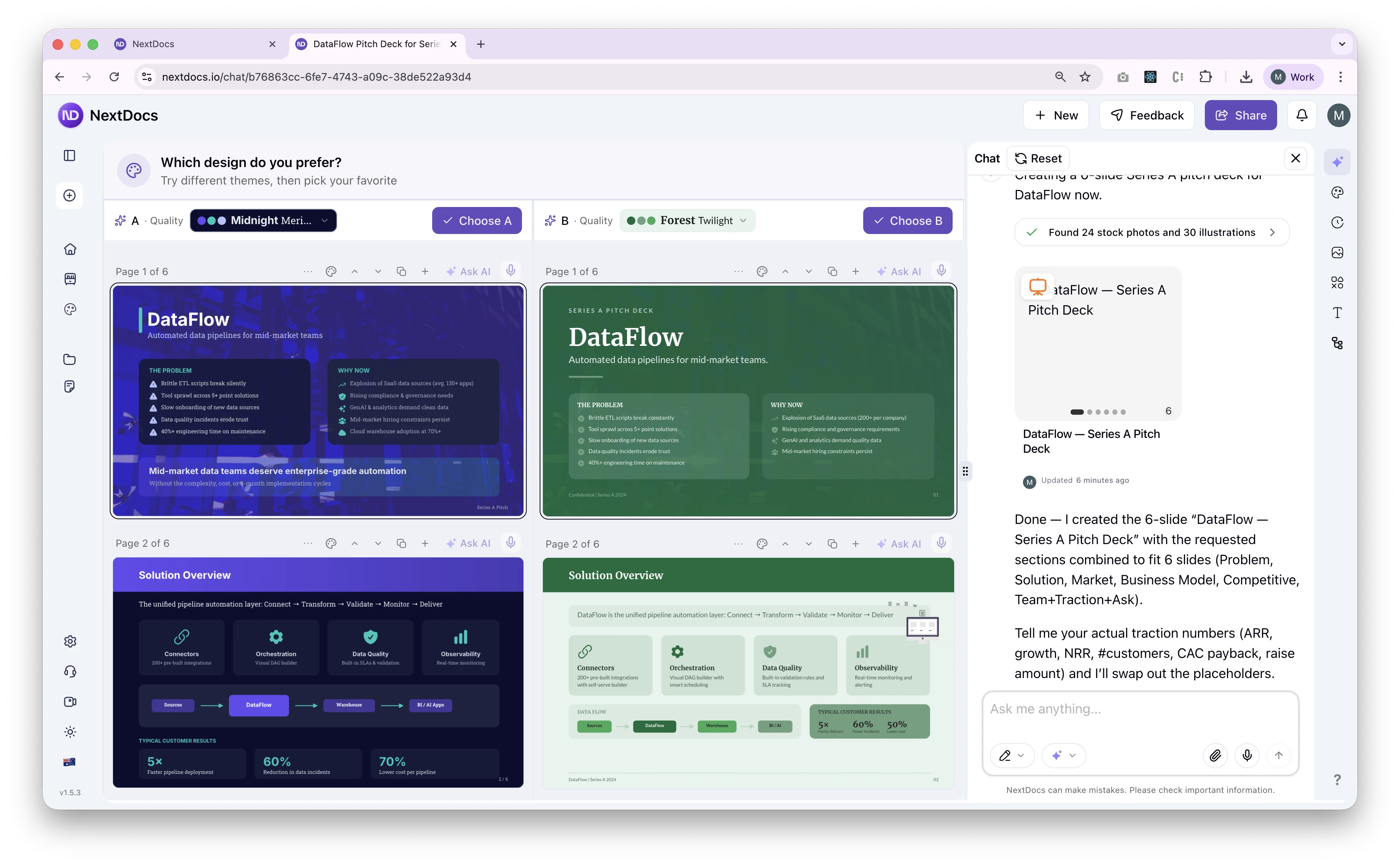
Aylık yönetim raporu veya danışmanlık teklifi gibi belirli bir görevle başlayın. Çalışma talimatlarında hedef kitle, vermeleri gereken karar, sağlanan kanıtlar ve göndermeyi planladığınız biçim belirtilmelidir. Görsel kimliğinizi sağlamak için marka kitini kullanın, ardından çıktının buna uyduğunu kontrol edin.
Dışa aktarmada önemli bir ayrım vardır. Mevcut NextDocs Tasks sunumları, PowerPoint ve Google Slides'a slayt başına işlenmiş tek bir görüntü kullanılarak dışa aktarılır. Bu görüntüyü taşıyabilir veya değiştirebilirsiniz, ancak içindeki metin kutuları, şekiller ve grafik verileri hedef uygulamada ayrı ayrı düzenlenemez. Bu davranış teslim gereksiniminize uygunsa içerik revizyonlarını dışa aktarmadan önce NextDocs'ta tamamlayın.
Classic tuval ve genel API dışa aktarma yollarının farklı yetenekleri vardır. Yerel dışa aktarma iddiasını her çıktıya uygulamak yerine, gerçekten kullandığınız iş akışını kontrol edin. Dışa aktarma genel bakışına ve API dışa aktarma başvurusuna bakın.
Pratik bir asistan karşılaştırması için Claude ve NextDocs karşılaştırmasına bakın. Araştırma desteği kullanıyorsanız sunumu göndermeden önce özgün kaynakları ve destekledikleri iddiaları doğrulayın.
PowerPoint veya Google Slides içinde kalmak
Plus AI
Plus AI'ın PowerPoint belgeleri, istemlerden veya dosyalardan sunum oluşturmayı, slaytları yeniden yazıp biçimlendirmeyi ve yerel PowerPoint içeriği üretmeyi açıklar. Başlangıç rehberi, PowerPoint ve Google Slides eklentilerini kapsar.
Mevcut sunumunuz ve şirket şablonunuz bu uygulamalardan birinde bulunuyorsa bu yararlı bir başlangıç noktasıdır. Gerçek bir şablonu, yoğun bir tabloyu ve mevcut bir slayt üzerindeki düzenlemeyi test edin. Hangi yeteneklerin eklentiye, hangilerinin ayrı bir ajana veya API'ye ait olduğunu doğrulayın; ürün adı tek başına her kullanım ortamında aynı işlevlerin sunulduğunu göstermez.
Microsoft 365 Copilot
Microsoft'un güncel PowerPoint rehberi, PowerPoint içinde sunum oluşturmayı, bağlam sağlamayı ve şablon veya marka kiti uygulamayı açıklar. Erişim, aboneliğe ve kuruluş ayarlarına bağlıdır.
Ekibiniz sunumları zaten PowerPoint'te inceliyorsa mevcut iş akışını test ederek başlayın. Kuruluşunuzun gerçek şablonunu kullanın ve oluşturulan içeriği kaynak belgeyle karşılaştırın. Lisans erişimiyle belirli çıktınızın kalitesini ayrı sorular olarak ele alın.
Google Slides içindeki Gemini
Google'ın sunum oluşturma rehberi, istemler ve kaynak materyalden Slides içinde düzenlenebilir sunumlar oluşturmayı ve üretimden önce taslağı incelemeyi açıklar. Bu inceleme tarihinde Google, bu iş akışı için uygun planları, masaüstü kullanımını ve İngilizce dilindeki kullanılabilirlik gereksinimlerini belirtmektedir.
Her sunumu Slides'ta tamamlayan bir ekip için bu, ayrı bir dosya dönüştürme adımını ortadan kaldırır. Yine de kaynaklarınızı, grafik etiketlerini ve düzeni inceleyin. Belgelenen iş akışının her meslektaşınız tarafından kullanılabileceğini varsaymadan önce hesabınız ve diliniz için kullanılabilirliğini kontrol edin.
Bir asistanla sunum oluşturmak
Claude
Claude artık yalnızca taslak hazırlayan bir seçenek değildir. Anthropic, indirilebilir Office ve PDF dosyaları oluşturmayı ve bir PowerPoint eklentisini belgeler.
Claude, doğrudan düzenleme ve tasarım sistemi desteği sunan sohbetin yanında bir Slides düzenleyicisine de sahiptir. Oluşturma, paylaşım ve bağlı uygulama erişimi için farklı plan veya kuruluş koşulları vardır. Bu yolu, indirilebilir dosyaları ve PowerPoint eklentisini aynı zorunlu teslim sonrası düzenlemelerle karşılaştırın. Claude ve NextDocs karşılaştırması, teslim sorularını daha ayrıntılı açıklar.
ChatGPT
OpenAI'ın sunum iş akışı rehberi, kaynak materyalden, örnek sunumdan veya şablondan PowerPoint ve Google Slides sunumları oluşturmayı ya da düzenlemeyi açıklar. Açık bir sunum içinde çalışmak için PowerPoint eklentisine de yönlendirir. Kullanılabilir yetenekler kullanım ortamına, plana, çalışma alanına ve bağlı araçlara göre değişir.
Anlamlı karşılaştırma, kendi hesabınızda erişebildiğiniz iş akışıdır. Başka araçlarda kullandığınız çalışma talimatlarını ve kaynak paketini sağlayın, ardından son sunumu ve hedef uygulamada yapabileceğiniz değişiklikleri inceleyin. Güncel sunum yeteneklerini eski, yalnızca sohbet botu olarak tanımlayan bir açıklamaya göre değerlendirmeyin.
Başka bir sunum çalışma alanını değerlendirmek
Gamma
Gamma'nın Ekim 2026 tarihli Gamma 5 duyurusu, serbest biçimli bir tuval, ajanla düzenleme, genişletilmiş görsel stiller ve içe ve dışa aktarma iyileştirmelerini açıklar. Bunlar sağlayıcının tanımladığı yeteneklerdir; bu rehberde yapılmış kontrollü bir karşılaştırmanın sonuçları değildir.
Gamma'nın yalnızca katı düzenler sunduğuna ilişkin eski iddialar, mevcut ürünle yeniden kontrol edilmelidir. Elinizdeki kaynak dosyayı deneyin, belirli bir revizyon yapın ve dışa aktarılan sürümü alıcınızın kullandığı uygulamada inceleyin.
Canva
Canva'nın AI 2.0 duyurusu, başlangıçta araştırma önizlemesi olarak sunulan sohbetle oluşturma, katmanlı düzenleme ve markayla ilgili iş akışlarını tanıttı. Bir duyurunun her hesap için geçerli olduğunu varsaymak yerine güncel erişimi kontrol edin.
Aynı kaynak materyalin hem sunuma hem de başka tasarım biçimlerine dönüştürülmesi gerekiyorsa Canva ilgili bir adaydır. Belirli çıktı biçimlerini, ekibinizin ihtiyaç duyduğu kontrolleri ve kaynak içeriğin sürümler arasında tutarlı kalıp kalmadığını test edin.
Beautiful.ai
Beautiful.ai, bir istemi veya yapılandırılmış taslağı Smart Slides ve marka ayarlarıyla sunuma dönüştüren, ardından Beautiful.ai içinde revizyona olanak tanıyan bir Claude bağlayıcısını belgeler.
Tekrar tekrar ürettiğiniz içerik türüyle değerlendirin: üç aylık iş değerlendirmesi, müşteri teklifi veya yönetim kurulu güncellemesi. Uzun bir başlığı ve yoğun bir slaydı kontrol edin, ardından bunları düzenleyin. Bir düzen sisteminin değeri, gerçek içeriğinizi ve inceleme sürecinizi karşılayıp karşılamamasına bağlıdır.
Pitch
Pitch'in güncel plan karşılaştırması, çalışma alanı özelliklerini, dış misafirleri ve dışa aktarma haklarını kapsar. PowerPoint dışa aktarma rehberi, PPTX teslimini açıklar.
Ortak inceleme sürecinizin merkezindeyse sunumu gerçekten düzenleyecek kişilerle test edin. Sonra sonucu dışa aktarın ve ayrıca kontrol edin. Etkili bir paylaşılan çalışma alanıyla başarılı bir Office teslimi farklı gereksinimlerdir.
Sunum oluşturucularını adil biçimde karşılaştırmak
Doğru sonuçları bilinen bir kaynak paketi ve hedef kitleye özel çalışma talimatları kullanın. Kurgusal bir örnek, amaçlanan her bilgiyi açıkça belirtmenizi ve müşteri bilgilerini paylaşmaktan kaçınmanızı sağladığı için yararlıdır.
Bir yönetim değerlendirmesi için üç aylık rakamları, iki proje riskini ve bir kararı sağlayın. Altı slayt isteyin, gerekli bölümleri belirtin ve aracın eksik bilgileri uydurmak yerine işaretlemesini şart koşun.
| Kontrol | Neyi incelemeli |
|---|---|
| Bilgiler | Her rakamı, tarihi, alıntıyı ve kaynağı girdilerle karşılaştırın. |
| Anlatı | Öneri kanıtlardan çıkarılıyor mu ve hedef kitleye uygun mu? |
| Düzen | Uzun başlıkları, tabloları ve en yoğun slaydı sunum boyutunda inceleyin. |
| Revizyon | Onaylanmış bir rakamı değiştirin ve ilgisiz değişiklikler olup olmadığına bakın. |
| Marka | Yazı tiplerini, renkleri, logo yerleşimini ve görsel hiyerarşiyi kendi şartnamenizle karşılaştırın. |
| Teslim | Son dışa aktarma dosyasını açın ve alıcının beklenen düzenlemelerini deneyin. |
Oluşturma, düzeltme ve dışa aktarma sonrası onarım sürelerini ayrı ayrı ölçün. Bir araç ilk taslağı hızla tamamlıyor ama kapsamlı onarım gerektiriyorsa bu durum ilk oluşturma süresinden daha önemlidir.
Ekip değerlendirmesinde girdi paketini, istemi, ürün sürümünü veya inceleme tarihini, ilgili ayarları, çıktı dosyasını ve inceleme notlarını saklayın. Bu kayıtlar sonucu yeniden üretilebilir kılar ve ürün değiştiğinde yararlı bir karşılaştırma temeli sağlar.
İhtiyacınız olan iş akışının fiyatını karşılaştırmak
Gerekli iş akışını belirledikten sonra güncel planları kontrol edin. Dahil olan oluşturma veya kullanım sınırlarını, dışa aktarma erişimini, marka özelliklerini, işbirliğini ve ihtiyaç duyduğunuz mevcut Office ya da Workspace aboneliğini karşılaştırın.
Ücretsiz bir hesap, kullanmayı düşündüğünüz dışa aktarma veya ekip iş akışını kapsamasa bile değerlendirme için uygun olabilir. Yıllık ve aylık fiyatlar da farklı taahhütleri ifade eder. Tutarları karşılaştırmadan önce faturalandırma dönemini ve bölgeyi doğrulayın.
Kısa bir aday listesi oluşturun ve son çıktıyı test edin
Ekibinizin işini tamamladığı yerde zaten kullanılabilen araçla başlayın. Oluşturma, marka uygulama, revizyon veya inceleme konusunda belirli bir sorunu çözüyorsa özel bir sunum çalışma alanını da ekleyin. Sonuçları aynı kaynak materyal ve teslim gereksinimleriyle karşılaştırın.
NextDocs bu aday listesine uyuyorsa kendi çalışma talimatlarınızla deneyin. Müşteri veya yönetim toplantısında kullanmadan önce mevcut dışa aktarma davranışını kontrol edin, çıktıyı düzenleyin ve teslim edilecek dosyayı açın.