
ChatGPT sunum dosyaları oluşturup düzenleyebilir. NextDocs ile yararlı karşılaştırma; hangi çalışma alanını kullanacağınız, hassas düzeltmelerin nasıl işlediği ve alıcının dışa aktarmadan sonra neleri düzenleyebileceğidir.
Bir slayt taslağı, yerel PowerPoint düzenleme oturumu ve ortak tarayıcı sunumu farklı çıktılardır. Araçları karşılaştırmadan önce hangisine ihtiyacınız olduğunu belirtin. NextDocs’ın da farklı oluşturma ve dışa aktarma yolları vardır: Yeni oluşturulan görsel Tasks sunumları, düzenlenen yüklenmiş bir Office dosyasıyla aynı yerel nesne teslimini sağlamaz.
NextDocs tarafından yazılmıştır. Resmî ürün belgeleri ve NextDocs uygulaması 7 Kasım 2026’da incelenmiştir. Kontrollü bir kalite, hız veya maliyet kıyaslama testi iddia edilmez.
Ayırt edilmesi gereken ChatGPT sunum iş akışları
OpenAI birden fazla sunum ortamını belgeler; kullanılabilirlik plana, çalışma alanı ayarlarına, platforma ve kullanıma sunulma durumuna bağlıdır:
- ChatGPT Work, kaynaklardan veya referans şablonlardan dosya oluşturma ve düzenlemeyi destekler; ilgili uygulama etkin olduğunda yerel Google Workspace dosyaları da buna dâhildir. Güncel masaüstü sunum rehberi,
@Presentationsile PowerPoint dosyaları oluşturmayı veya düzeltmeyi de belgeler; bu, açık bir PowerPoint sunumunun içinde çalışmaktan ayrıdır. - ChatGPT Slides, Space erişimi olan uygun hesaplara doğrudan slayt öğesi düzenleme ve gerçek zamanlı işbirliği sunar. Belgelenmiş web dışa aktarmaları PowerPoint, PDF ve Google Slides’ı içerir.
- ChatGPT for PowerPoint, PowerPoint içindeki ayrı bir eklentidir. Bazı gelişmiş nesne ve şablon eşleştirme sınırlamalarıyla, düzenlenebilir slayt yapısını koruyarak slayt oluşturur ve düzenler.
Hesabınızın gerçekte hangi ortamı sunduğunu kontrol edin. Birinde sunulan yetenek, aynı işlemin, bağlayıcının veya işbirliği seçeneğinin diğerinde de bulunduğunu göstermez.
NextDocs nasıl uygun olabilir?
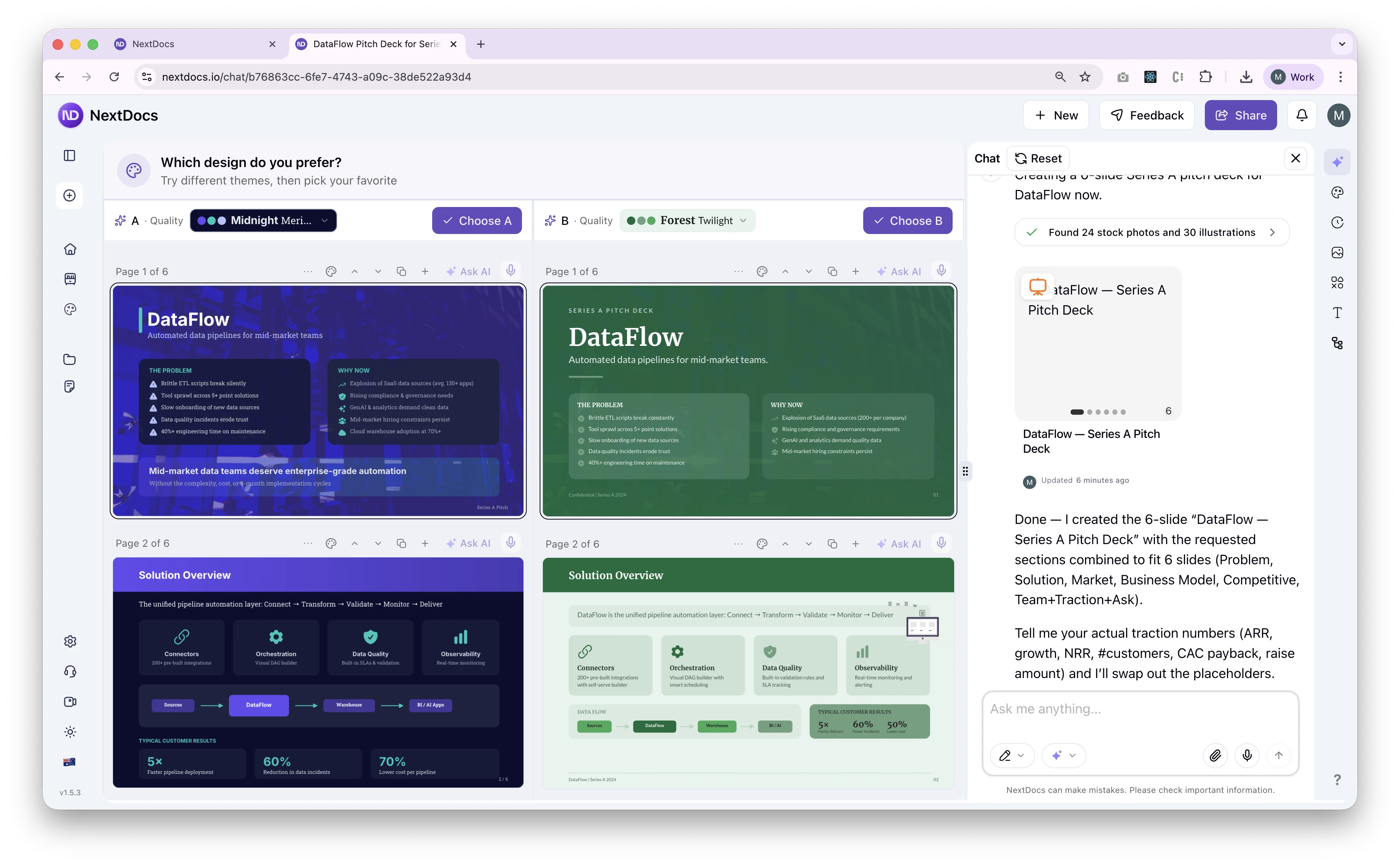
Güncel NextDocs görev çalışma alanında kaynak malzeme ekleyebilir, bir taslak planı isteyebilir, içerik önizlemesini inceleyebilir ve düzenleme talep edebilirsiniz. Yararlı çalışma özeti; hedef kitleyi, kararı, onaylanmış bilgileri, dili, marka referanslarını ve gereken teslimi içerir.
Araştırmanız zaten başka bir asistandaysa NextDocs MCP kılavuzu, desteklenen bir oluşturma yolunu açıklar. Güncel şemayı izleyin ve döndürülen içeriği inceleyin. Bu yolun seçenekleri yeni bir görsel Tasks sunumundan farklıdır; aynı çıktı sayısını veya dışa aktarma uygulamasını varsaymayın.
Slayt yerine belge çalışması için ChatGPT ve NextDocs rapor karşılaştırmasına bakın.
Düzenleme gereksinimine göre karşılaştırın
| Gereksiniminiz | ChatGPT | NextDocs |
|---|---|---|
| Onaylanmış kaynaktan taslak hazırlamak | Desteklenen dosya veya slayt iş akışını kullanıp istenen çıktıyı belirtin | Kaynağı ekleyin ve içerik oluşturmadan önce taslak planını inceleyin |
| Metni, şekilleri veya grafikleri doğrudan düzenlemek | Desteklenen Slides veya PowerPoint ortamlarında, özellik sınırlarıyla sunulur | İçerik düzenleyicisini kontrol edin; dışa aktarılan yeni görsel Tasks slaytları görüntü içerir |
| Mevcut kurumsal sunumla devam etmek | PowerPoint eklentisini gerçek şablonunuzla değerlendirin | Yüklenmiş Office dosyası, yeni bir görsel sunum oluşturmaktan farklı yoldur |
| Belirli bir iddiayı düzeltmek | Konumunu, yerine gelecek bilgiyi ve değişmemesi gerekenleri belirtin | Konumunu, yerine gelecek bilgiyi ve değişmemesi gerekenleri belirtin |
| İş arkadaşlarıyla çalışmak | Desteklenen Slides hesapları ortak düzenleme sunar; erişim değişir | Gerçek çalışma alanı ve içerik için paylaşım ve düzenleme seçeneklerini kontrol edin |
| Bağlı kaynak veya asistan kullanmak | Desteklenen uygulamalara, izinlere ve ortama bağlıdır | Desteklenen API ve MCP oluşturmasının kendi erişimi ve şeması vardır |
PowerPoint teslimini erken test edin
NextDocs Tasks’ta yeni oluşturulan görsel bir sunumun PPTX teslimi, her slayta işlenmiş tek bir görüntü yerleştirir. Google Slides teslimi bu çıktıyı içe aktarır. Slayt sunulabilir; ancak metni, grafik verileri ve şekilleri ayrı ayrı düzenlenebilir yerel öğeler değildir.
Müşteri sunumu PowerPoint’te düzenlemeyi bekliyorsa bu önemli bir kısıttır. Yüklenmiş Office dosyası düzenleme, Classic dışa aktarmaları ve herkese açık API dışa aktarmaları farklı yollar kullanır ve ayrı kontrol edilmelidir.
ChatGPT’de seçtiğiniz ortamın çıktısını inceleyin. Yerel yapı önemli olduğunda mevcut sunumda çalışan PowerPoint eklentisi ilgilidir; yine de belgelenmiş özellik sınırlarını grafikleriniz, asıl slaytlarınız ve tercih ettiğiniz biçimlendirmeyle test etmelisiniz. Son dosyayı açın ve alıcının değiştirmesi gereken nesneleri seçin.
Aynı kaynağı ve düzeltme özetini kullanın
Hataları ortaya çıkaracak kadar ayrıntılı bir kaynak kullanın. Kurgusal yönetim raporu PDF’i, aylık rakamları, teslimat notlarını, eylemleri ve onaylanmamış destek isteğini içerir. İngilizce örnek girdidir; müşteri kanıtı veya kıyaslama sonucu değildir.
Her araçtan altı slayt isteyin: yönetici özeti, finansal eğilim, teslimat durumu, riskler, istenen karar ve eylemler. Bilinmeyenlerin bilinmeyen kalmasını ve önerilen harcamanın onaylanmış bir taahhüde dönüşmemesini belirtin.
Görsel stili değerlendirmeden önce şu orijinal Ekim değerlerini kontrol edin:
| Kaynak kontrolü | Beklenen sonuç |
|---|---|
| Gelir | AUD 126,000 |
| İşletme maliyetleri | AUD 94,500 |
| Faaliyet kârı | AUD 31,500 |
| Faaliyet kâr marjı | 25% |
| Zamanında projeler | 20’de 17, yani 85% |
| Geçici destek | En fazla AUD 3,000, önerilmiş ve onaylanmamış |
Ardından kontrollü bir düzeltme isteyin: Diğer kaynak bilgilerini koruyarak Ekim maliyetlerini AUD 92,400’e değiştirin. Düzeltilmiş kâr AUD 33,600, marj ise yaklaşık 26.67% olmalıdır. Bu değerlerin geçtiği özetleri, tabloları, grafikleri ve notları kontrol edin.
Bu rakamlar tekrarlanabilir bir inceleme alıştırması sunar. Herhangi bir aracın bunu başarıyla tamamladığını göstermez. PDF’ten slayta kılavuzu, sürecin tamamını açıklar.
Araştırma ve marka tutarlılığı yine inceleme gerektirir
Her iki araca onaylanmış kaynağı ve varsa referans sunumu veya marka şartnamesini verin. Hangi renklerin, logonun, yazı hiyerarşisinin ve bilgilerin tutarlı kalması gerektiğini açıklayın. Referans dosya gereksinimi anlatmaya yardımcı olur; mükemmel şablon uyumunu veya dışa aktarma sonrası yazı tipi davranışını garanti etmez.
Dış araştırma için her önemli iddianın arkasındaki kaynağı açın. Tarihleri, paydaları ve alıntılanan bölümün sonucu destekleyip desteklemediğini kontrol edin. Bir araştırma özelliği de çekici bir slayt da olgusal doğruluğu kanıtlamaz.
Tam maliyeti karşılaştırın
NextDocs fiyatlandırmasını ve ChatGPT fiyatlandırmasını kontrol edin. Gereken planı, ajan veya kredi kullanımını, uygun olduğunda Microsoft veya Google erişimini, işbirliğini ve elle düzeltmeyi hesaba katın. Tek aboneliğin her çalışma alanı ortamını veya sınırsız oluşturmayı içerdiğini varsaymayın.
Çalışma özetini karşılayan iş akışını seçin
Ekibiniz zaten ChatGPT’nin mevcut slayt veya PowerPoint ortamında çalışıyor ve yerel düzenleme ya da işbirliğine ihtiyaç duyuyorsa oradan başlayın. Erişimi doğrulayın ve önce küçük bir dosyayla test yapın.
Kaynak malzemeden içeriğe uzanan iş akışı veya desteklenen asistan bağlantısı sürecinize uyuyorsa NextDocs’ı değerlendirin. Müşteriye düzenlenebilir teslim sözü vermeden önce seçilen içeriğin çıktı davranışını kontrol edin. Yalnızca görüntüleme sunumu gerekiyorsa bunu açıkça belirtin; düzenlenebilir grafik verisi gerekiyorsa bunu da açıkça test edin.
Onaylanmış bir kaynak ve doğrulamak istediğiniz teslim gereksinimiyle NextDocs’ta sunum oluşturun.