
Canvaのプレゼンテーション代替ツールは、具体的に作業方法を変える必要があるときに選びます。既存のPowerPointを編集可能なまま維持したい、Google Slidesでレビューしたい、ソースに基づいて文書とプレゼンテーションを作りたい、といった要件です。別のテンプレート集に意味があるのは、その要件も満たせる場合です。
承認済みのブランド素材や関連デザインがすでにCanvaにあるなら、Canvaは依然として有力な選択肢です。他の場所で作り直す前に、既存素材を評価してください。問うべきなのは、実際のプレゼンテーションをレビューから納品まで運べるのはどのワークフローか、という点です。
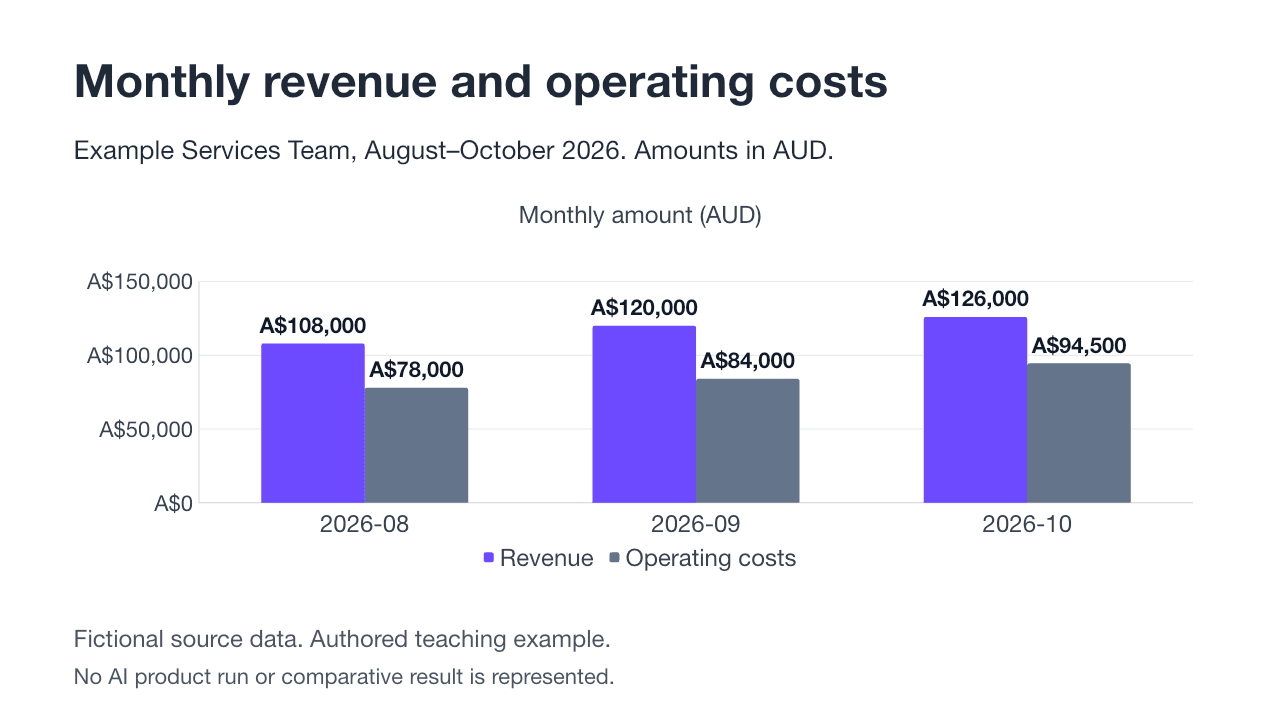
私たちはNextDocsを開発しています。本ガイドは公式製品ドキュメントとNextDocsの実装レビューに基づいており、9製品の条件を統制したテストや、実測によるデザイン品質ランキングではありません。以下の英語の図版とダウンロード可能な標本は、人が作成した教材であり、掲載AIツールの出力ではありません。
代替ツールを選ぶ前に現在のCanvaを評価する
Canvaの現在のAIガイドでは、会話型の編集、添付したソース資料、ブランドのコンテキスト、Webリサーチ機能を説明しています。利用可否はアカウント、プラン、組織、言語、地域によって異なります。Canvaを一度の指示でテンプレートを選ぶだけのツールとみなしたり、リサーチを利用できないと述べたりすると、現在のこうしたワークフローを見落とします。
ブランドキットとブランドテンプレートのガイドは、対応するデザインに承認済みテンプレートを使う方法と、アクセスや構成要素の制限を説明しています。見た目のブランドキットと、組織全体に強制適用する管理は異なる要件です。自分のアカウントで使える正確な機能を確認してください。
そのプロジェクトに何が足りないのかを書き出しましょう。例えば、チームはキャンペーン素材をCanvaで作りたい一方、受け取り側はPowerPointでのグラフデータ編集を必要としているかもしれません。その場合、すべてのデザイン業務を移さなくても、プレゼンテーションだけ別の経路を選ぶ理由になります。
必要な業務に代替候補を合わせる
以下の9候補はワークフロー別にまとめており、実測した品質スコアによる順位ではありません。
| 代替候補 | 検討する用途 | 選ぶ前の確認事項 |
|---|---|---|
| Plus AI | PowerPointまたはGoogle Slides内での作成と修正 | 実際のテンプレート、アカウントのプラン、必要なオブジェクト編集 |
| Microsoft Copilot | 組織や提供資料のコンテキストを使うPowerPoint作業 | サブスクリプション、管理者設定、承認済みプレゼンテーション |
| Gemini in Google Slides | Google内での作成と共同執筆者のレビュー | 機能・言語の利用資格と使う参考ファイル |
| SlidesAI | 対応するPowerPoint、Slides、その他の製品経路 | 具体的な利用画面、利用枠、修正時の挙動 |
| MagicSlides | ソースファイルからのプレゼンテーション作成 | 抽出された文章・表と、受け渡し先で必要な編集 |
| Pitch | チームレビュー用の専用プレゼンテーションワークスペース | 共同作業の権限、ファイルの利用権、互換性 |
| Beautiful.ai | 構造化されたスライドレイアウトのワークスペース | 内容との適合、手動変更、選択した出力表現 |
| Gamma | エージェント支援による構成づくりと現在のキャンバス編集 | 既存資料の読み込み、レイアウト設定、実際の受け渡し |
| NextDocs | タスクワークスペースでのソースに基づく文書・プレゼンテーション作成 | 変更してはいけない事実、修正範囲、Tasksの画像ベースのスライド出力 |
承認済みエディターの使用が要件なら維持する
Plus AIのPowerPointページは、PowerPoint内でのスライド作成と編集を説明しています。連携のセットアップにはGoogle Slidesも含まれます。新しく生成したサンプルだけで判断せず、既存テンプレートと、その利用に必要なアカウントのプランを確認してください。
MicrosoftのCopilotガイドでは、PowerPointでコンテキストとテンプレートを使って作成する方法を説明しています。GeminiのSlidesガイドはGoogle内の作業と参考ファイルを扱っています。利用資格は機能とアカウントに固有であり、どちらも一律無料、または企業専用と説明すべきではありません。
SlidesAIにはPowerPointアドインと他の利用経路があります。MagicSlidesはソース文書の変換を提供しています。どちらも、選ぶ経路で情報量の多い表、ソースの注記、追加の変更をどう扱うか確認してください。
ClaudeとChatGPTにも、現在はスライドやファイルを扱うワークフローがあります。アシスタントの概要では、アプリ内アドイン、会話の横のエディター、ファイル作成を区別しています。チャットボットとしてだけ比較した古い情報では、除外する根拠になりません。
レビュー工程全体から独立ワークスペースを選ぶ
PitchのPowerPoint受け渡しガイドとプランは、チームワークスペースへのアクセスとファイル出力の権限を分けて確認するのに役立ちます。Beautiful.aiの出力ドキュメントは、編集可能なPowerPointと画像ベースの出力を区別しています。レビュー担当者や受け取り側が何を変更する必要があるかを確認しましょう。
Gammaの現在のレイアウトドキュメントは、自由配置の要素、グリッド、固定16:9スライドを扱っています。代替ワークスペースを評価する際には、新しい編集モデルも考慮すべきです。CanvaとGammaの比較では、現在の編集、ブランド管理、出力の論点を分けて検討しています。
NextDocsは、提供された資料と具体的な修正を使い、タスクの会話でレポート、提案書、プレゼンテーションを作れます。承認済みの事実一覧を保持し、結果を確認してください。リサーチ支援によってソース確認が不要になるわけではなく、一度の依頼で複数の完成した代替案が自動的に保証されるわけでもありません。
現在のNextDocs Tasksのプレゼンテーションは、PowerPointとGoogle Slidesへ1スライドにつき1枚のレンダリング画像として出力されます。個々の文字、図形、グラフデータは、そこで独立して編集できません。Office形式の利用は有料で、Freeには回数などに制限のあるPDF・画像出力が含まれます。Classicと公開APIの経路は異なります。顧客に受け渡しを約束する前に、現在のNextDocsプランと利用予定の経路を確認してください。
実際のブランド表現一つと訂正一つを試す
承認済みロゴ、フォント・色の規則、代表的な既存スライドを使います。情報量の多い表と、単純なタイトルと箇条書きに収まらないレイアウトの両方を含めてください。標準テーマがきれいでも、特殊なスライドがブランド規則に適合する証明にはなりません。
各候補のワークフローには、同じソースと変更してはいけない事実を与えます。架空の英語の月次レポート用ソース一式は、中身を確認できる出発点の一つです。未確定事項と提案段階の判断を明示しています。顧客の実績資料でも、生成結果でもありません。
ソースにある金額、日付、承認状況を保持したプレゼンテーションを依頼してください。続いて、数値とソース注記を変えずに要約を短くするなど、一つの変更だけを指定します。結果全体を比較しましょう。表がひそかに変わったり、提案が承認済みの約束に変わったりしていれば、見出しだけ直っていても不十分です。
事実の修正、レイアウトの修正、受け渡し先ファイルの修正を分けて記録します。実際の入力、下書き、最終ファイルを保管してください。これは評価手順であり、当方がその試行を完了した、あるいは勝者を実測したという報告ではありません。
受け取り側に届くファイルを確認する
Canvaのダウンロード形式のガイドは、プレゼンテーションのPowerPointダウンロードに対応することと、フォント・メディア・外観の差異を説明しています。記載された条件から、特定のプレゼンテーションの失敗率が分かるわけではありません。どの代替ツールにも同じ原則が当てはまります。受け取り側が使うアプリで、必要な編集を試してください。
人が作成した英語のネイティブオブジェクトの標本とスライド画像の標本は、当方でレンダリングしたプレビューが同じでも、オブジェクトが異なります。ソースの値と制限は教材の説明を参照してください。Canva、NextDocs、競合製品のベンチマーク出力ではありません。
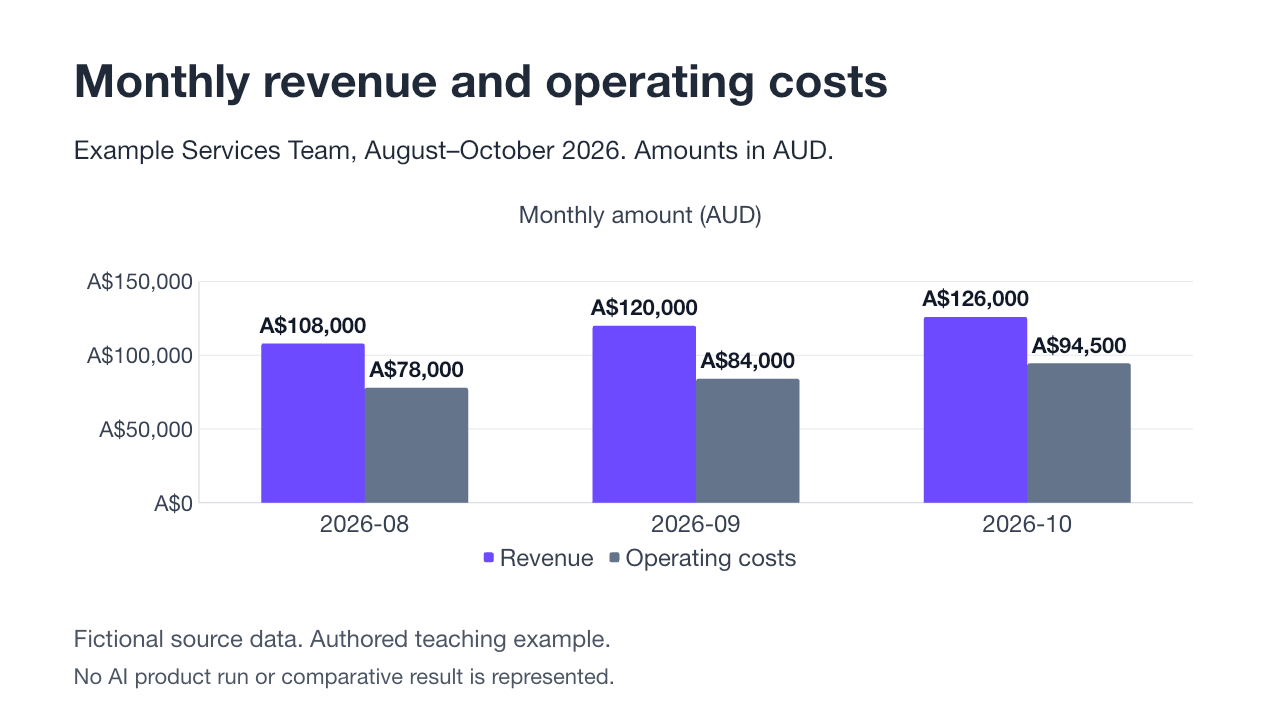
コピーしたファイルでタイトルとグラフの元データを変更し、保存して開き直してください。受け渡し先がGoogle Slidesなら、変換後にも確認を繰り返します。当方のファイル内部構造・レンダリングの確認では、PowerPointやGoogle Slidesの実際の挙動を検証していません。オブジェクト単位のレビュー手順には、PowerPoint受け渡しガイドを使ってください。
変更する価値があるか判断する
現在のアカウント権限、含まれるAI利用量、修正、ユーザー席数、素材・テンプレート設定、最終出力を比較してください。体験利用、無料の作成、実用的な有料Officeダウンロードは別々の利用権です。古い価格表を引き継がず、現在のCanvaプランと各候補製品の実際の提供内容を確認しましょう。
Canvaの現在の作成・ブランド管理ワークフローがプロジェクト要件を満たすなら、維持します。受け渡し先で必要な編集に適しているなら、そのアプリ内で作業する経路を選びます。別のワークスペースは、ソースからレビューまでの流れが、実証できる具体的な不足を解決する場合に評価してください。
NextDocsのタスクワークフローと現在の出力がその不足に合うなら、少量の承認済みソースからプレゼンテーションを始められます。より広いプレゼンテーションツール選定ガイドでは、関連カテゴリを比較できます。