
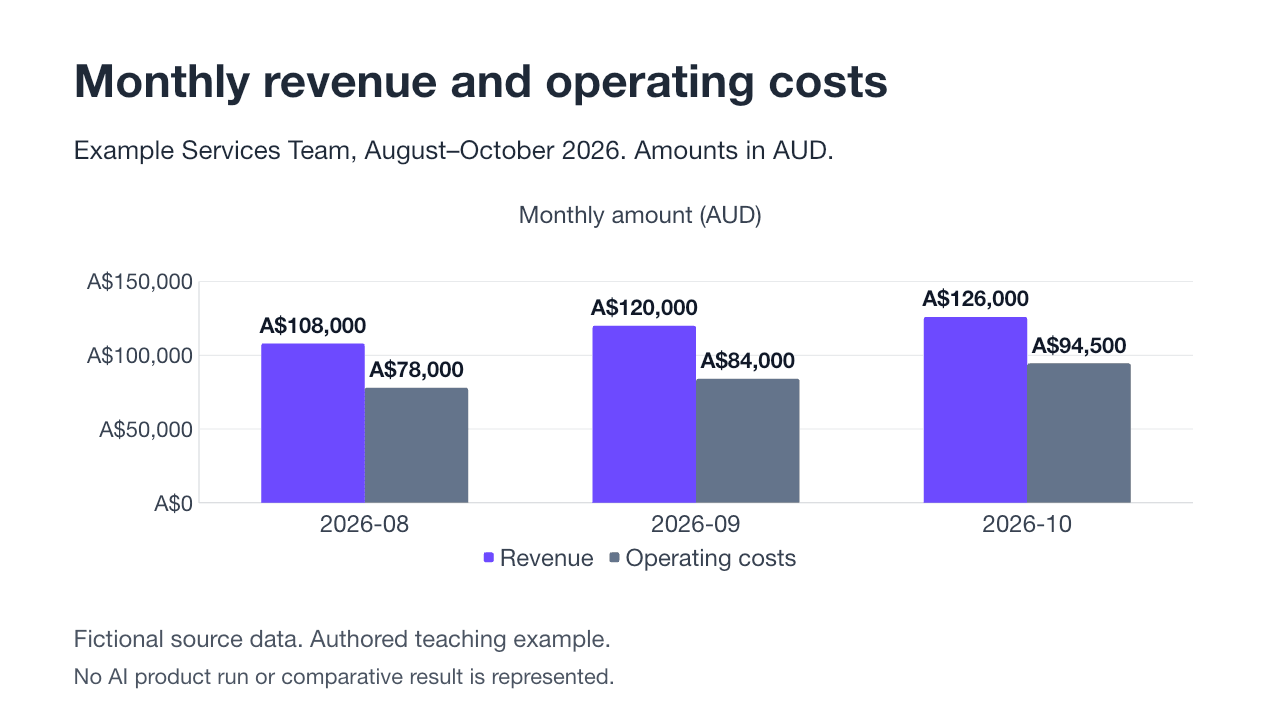
Ein PowerPoint-KI-Add-in arbeitet in der Präsentation, die Sie bereits geöffnet haben. Ein separater KI-Arbeitsbereich kann eine PowerPoint-Datei zum Herunterladen erstellen. Beides kann nützlich sein, führt aber zu unterschiedlichen Abläufen für Bearbeitung und Übergabe.
Beginnen Sie mit der Änderung, die Ihr Team nach der Erstellung vornehmen muss: einen Titel überarbeiten, Diagrammdaten aktualisieren, einen Folienmaster wiederverwenden oder auf eine Prüfung reagieren. Wählen Sie das Werkzeug anhand dieser Anforderung. Die Dateiendung .pptx allein sagt nicht aus, ob diese Objekte bearbeitbar bleiben.
Wir entwickeln NextDocs. Dieser Leitfaden stützt sich auf die aktuelle offizielle Dokumentation und eine Prüfung der Exportimplementierung von NextDocs. Er berichtet weder über einen kontrollierten Test von zehn Produkten noch über eine gemessene Qualitätsrangliste.
Mit der Arbeitsumgebung beginnen
| Werkzeug | Wo der betrachtete Ablauf stattfindet | Was vor der Auswahl zu klären ist |
|---|---|---|
| Microsoft Copilot | Direkt in PowerPoint | Berechtigter Microsoft-Zugang, Organisationseinstellungen und vorgesehene Vorlage |
| Claude for PowerPoint | PowerPoint-Add-in | Unterstützte PowerPoint-Version, Claude-Tarif und Organisationseinstellungen |
| ChatGPT for PowerPoint | PowerPoint-Add-in | Aktuelle Verfügbarkeit für Konto und Arbeitsbereich sowie erforderliche Änderungen |
| Plus AI | PowerPoint-Add-in; separate Integration für Google Slides | Tarif- oder Testzugang, Vorlagenunterstützung und erzeugte Objekte |
| SlidesAI | PowerPoint-Add-in sowie andere Editor- und Webabläufe | Welche Oberfläche und welchen Credit-Tarif das Konto verwendet |
| NextDocs | Separater Aufgabenarbeitsbereich, danach Datei- oder Google-Übergabe | Aktuelle Tasks-PPTX- und Google-Slides-Ausgaben enthalten ein Bild pro Folie |
| Gamma | Gamma-Editor, danach PowerPoint-Export | Layout und Objektverhalten in der exportierten Datei |
| Beautiful.ai | Smart-Slides-Editor, danach Export | Wahl zwischen bearbeitbarem und bildbasiertem Export sowie Tarifberechtigung |
| Pitch | Pitch-Arbeitsbereich, danach Export | PowerPoint-Exportberechtigung und Kompatibilität im Zielprogramm |
| Canva | Präsentationsgestaltung in Canva, danach Download | Enthaltene Assets und Kompatibilität von Effekten, Medien und Schriften |
Die Reihenfolge gruppiert Arbeitsumgebungen und vergibt keine Rangplätze. Die Erstellung direkt in Google behandeln wir separat im Entscheidungsleitfaden für Google Slides.
KI direkt in PowerPoint
Microsoft Copilot
Microsofts aktuelle Erstellungsanleitung beschreibt die Arbeit in PowerPoint, das Bereitstellen von Kontext und das Anwenden einer Vorlage oder eines Marken-Kits. Sie behandelt private und organisatorische Nutzung. Der Zugang hängt vom Microsoft-Abonnement und der Konfiguration der Organisation ab; die pauschale Beschreibung als reines Enterprise-Werkzeug zu einem einheitlichen Preis trifft daher nicht zu.
Wenn eine freigegebene Unternehmenspräsentation der erforderliche Ausgangspunkt ist, verwenden Sie diese Datei und fordern Sie zunächst eine kleine, kontrollierte Überarbeitung an, bevor Sie eine vollständige Präsentation erstellen lassen.
Claude for PowerPoint
Anthropics PowerPoint-Dokumentation beschreibt das Erstellen und Überarbeiten von Folien, das Lesen von Vorlagen sowie native Diagramme und Schaubilder. Für das dokumentierte Add-in gelten unterstützte PowerPoint-Versionen und Anforderungen an kostenpflichtige Tarife. Prüfen Sie die aktuellen Installations- und Kontobedingungen.
Dieser Ablauf unterscheidet sich von Claude Slides neben einem Gespräch und von der Erstellung herunterladbarer Dateien. Die spezifischen PowerPoint-Exportgrenzen von Claude Slides gelten nicht automatisch für das Office-Add-in oder umgekehrt. Unser Claude-Vergleich erläutert diese getrennten Wege.
ChatGPT for PowerPoint
OpenAIs Leitfaden für Präsentationsabläufe unterscheidet das Add-in ChatGPT for PowerPoint vom Erstellen oder Überarbeiten von Präsentationsdateien über die Presentations-Funktion auf dem Desktop. Das Add-in dient der Arbeit in einer geöffneten PowerPoint-Präsentation; die verfügbaren Funktionen hängen von Konto und Arbeitsbereich ab.
Testen Sie den Vorgang, auf den es in Ihrer Präsentation ankommt. Ein Werkzeug, das einen Absatz umschreiben kann, behandelt ein komplexes Schaubild, ein eingebettetes Objekt oder ein Design möglicherweise anders. Dass ein Assistent an anderer Stelle eine Datei erstellen kann, bedeutet nicht, dass sein PowerPoint-Add-in zugänglich ist.
Plus AI
Plus AI for PowerPoint beschreibt die native Erstellung und Bearbeitung in PowerPoint aus Eingaben oder Quelldateien. Die Einrichtungsanleitung behandelt die Integrationen für PowerPoint und Google Slides. Testzugang und dauerhafter kostenpflichtiger Zugang sind getrennte Entscheidungen.
Verwenden Sie eine repräsentative vorhandene Folie und die tatsächliche Unternehmensvorlage. Prüfen Sie, ob die gewünschte Unterstützung eigener Vorlagen zum bewerteten Tarif gehört, statt für alle Tarifstufen dieselben Möglichkeiten vorauszusetzen.
SlidesAI
Die PowerPoint-Seite von SlidesAI beschreibt ein Add-in, das Präsentationen direkt in PowerPoint erstellt und verfeinert. Das Produkt bietet außerdem Web-, Google-Slides- und ChatGPT-Abläufe. Eine alte Beschreibung von SlidesAI als reinem Textkonverter für Google Slides übersieht diese Unterschiede.
Die Credit-Anleitung erklärt die Nutzungsabrechnung. Erstellung, Überarbeitungen, Recherche und Bilder können das verfügbare Kontingent verbrauchen. Prüfen Sie die tatsächliche Oberfläche und den Tarif, bevor Sie die Funktionen eines Wegs auf einen anderen übertragen.
Separate Arbeitsbereiche mit Übergabe als PowerPoint-Datei
NextDocs
NextDocs erstellt und überarbeitet Ergebnisse in seinem Aufgabenarbeitsbereich. Sie können Quellenmaterial bereitstellen, eine kontrollierte Korrektur anfordern und das Ergebnis dort prüfen. Fordern Sie bei Bedarf ausdrücklich eine andere Richtung an; eine einzelne Anfrage garantiert nicht mehrere alternative Entwürfe.
Aktuelle Tasks-Präsentationen werden mit einem gerenderten Bild pro Folie nach PowerPoint und Google Slides exportiert. Texte, Formen und Diagramme lassen sich in diesen Ausgaben nicht unabhängig bearbeiten. Office-Formate sind kostenpflichtig, während Free begrenzte PDF- und Bildexporte enthält; siehe aktuelle Preise. Classic und die öffentliche API verwenden andere Wege. Bewerten Sie den Ablauf, den Sie tatsächlich nutzen werden.
Gamma
Gammas Exportdokumentation beschreibt die PowerPoint-Ausgabe und Hinweise zur Kompatibilität. Der aktuelle Editor unterstützt mehr als ein erweiterbares Kartenlayout; die pauschale Behauptung, Gamma sei starr oder ausschließlich webbasiert, ist daher ungeeignet. Öffnen Sie die exportierte Datei erneut und prüfen Sie Objekte und Lesereihenfolge.
Beautiful.ai
Beautiful.ai unterscheidet in seiner Exportanleitung zwischen bearbeitbaren PowerPoint-Ausgaben und bildbasierten Ausgaben. Für den Exportzugang gelten Tarifbedingungen. Wählen Sie die gewünschte Darstellung ausdrücklich und prüfen Sie anschließend Schriften, Medien und Effekte in PowerPoint.
Pitch und Canva
Der Tarifvergleich von Pitch und die PowerPoint-Exportanleitung erklären die Übergabe vom Arbeitsbereich zur Datei. Kostenloser Zugang zum Arbeitsbereich bedeutet keinen kostenlosen PowerPoint-Export.
Canva unterstützt den Download von Präsentationen als PowerPoint mit formatspezifischem Verhalten. Prüfen Sie die Hinweise zu Downloadformaten, den Asset-Zugang und das tatsächlich exportierte Design. Das zugehörige Designangebot kann nützlich sein, macht Canva aber nicht zu einem nativen PowerPoint-Add-in.
Prüfen, was Empfänger tatsächlich bearbeiten können
Die beiden von uns erstellten Lehrbeispiele verwenden dieselben fiktiven Quelldaten und erzeugen identische gerenderte Pixel. Eine Datei enthält Textfelder und ein natives Diagramm; die andere enthält ein einzelnes Folienbild. Sie sind weder KI-Produktergebnisse noch Ausgaben der oben genannten Werkzeuge.
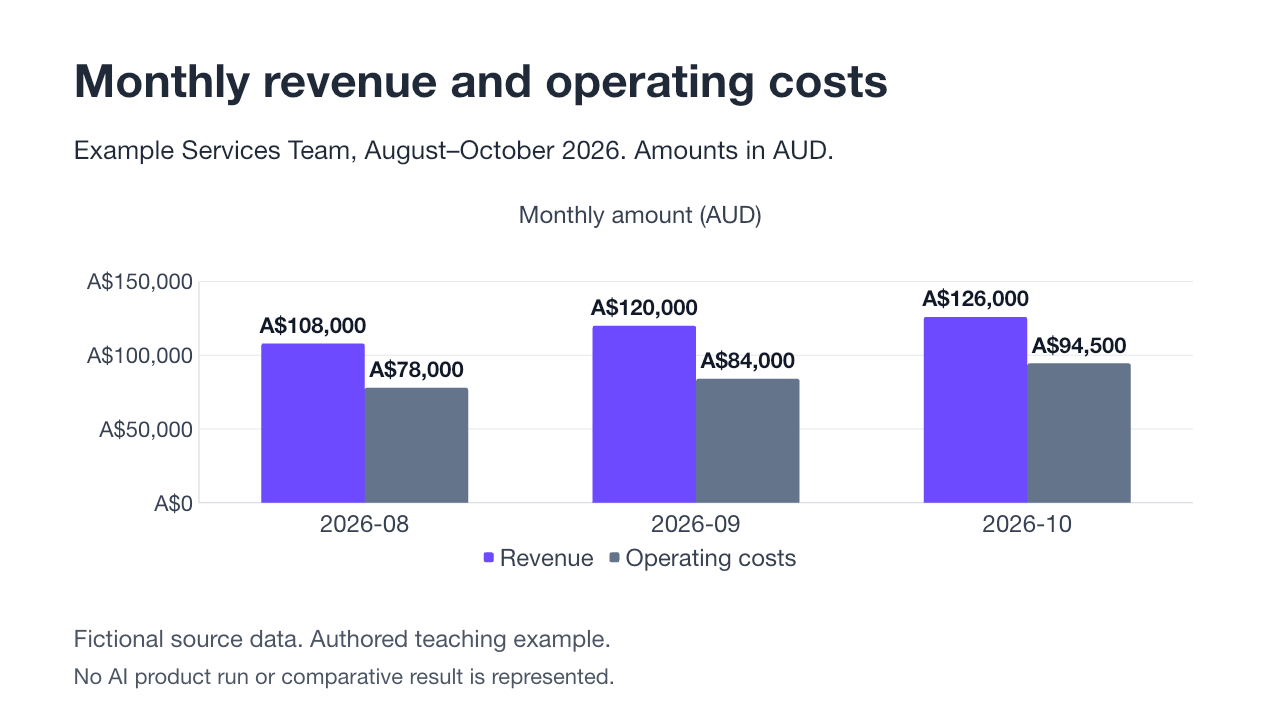
Bitten Sie einen Empfänger, einen Titel zu ändern, einen Diagrammwert zu ersetzen und das Ergebnis zu speichern und erneut zu öffnen. Prüfen Sie bei entsprechender Anforderung die zugrunde liegenden Diagrammdaten. Die Größe eines Bilds zu ändern bedeutet nicht, die Diagrammdaten zu bearbeiten. Native PowerPoint-Objekte beweisen außerdem nicht, dass dieselben Objekte nach der Konvertierung in Google Slides nativ bleiben.
Ein vollständiges Prüfverfahren finden Sie im PowerPoint-Exportleitfaden. Für eine erste Präsentation mit begrenztem Kontingent lesen Sie den Leitfaden zum kostenlosen Zugang.
Nach der nächsten Bearbeitung auswählen
Beginnen Sie direkt in PowerPoint, wenn vorhandene Master, native Diagrammbearbeitung und laufende Prüfungen im Team entscheidend sind. Ziehen Sie einen separaten Arbeitsbereich in Betracht, wenn dessen Weg von der Quelle zum Entwurf zur Aufgabe passt und die erforderliche abschließende Übergabe unterstützt wird.
Verwenden Sie ein gemeinsames Briefing und eine konkrete Überarbeitung, bevor Sie einen Teamablauf festlegen. Unser Leitfaden zur Präsentationsauswahl bietet den umfassenderen Vergleichsrahmen. Wenn der NextDocs-Arbeitsbereich zu Ihrer Aufgabe passt, starten Sie eine Präsentation und prüfen Sie die Exportanforderungen vor der Übergabe.