
Der beste KI-Folienersteller für Ihre Aufgabe ist derjenige, mit dem Sie die erforderliche Präsentation fertigstellen, korrigieren und in einer für die nächste Person nutzbaren Form übergeben können. Eine ausgefeilte erste Vorschau beantwortet nur einen Teil dieser Frage.
Wählen Sie zuerst die Arbeitsumgebung. Ein Add-in kann in einer vorhandenen PowerPoint-Präsentation helfen. Ein Google-Slides-Ablauf hält die Prüfung in Slides. Ein separater Arbeitsbereich kann Erzählung und Design vor der Übergabe als Datei oder Link entwickeln. Prüfen Sie anschließend Quellen, Überarbeitungen, Tarifzugang und Objekte im Zielprogramm.
Wir entwickeln NextDocs. Dieser Vergleich nutzt aktuelle offizielle Dokumentation und eine Prüfung der NextDocs-Exportimplementierung. Er ist weder ein kontrollierter Versuch mit zehn Produkten noch ein gemessener Geschwindigkeitstest oder eine Qualitätsrangliste. Die folgende Reihenfolge gruppiert Arbeitsumgebungen und vergibt keine Punkte.
Zehn Werkzeuge, nach Arbeitsweise gruppiert
| Werkzeug | Zu prüfende Arbeitsumgebung | Vor der Festlegung prüfen |
|---|---|---|
| Microsoft Copilot | PowerPoint | Abonnement, Organisationseinstellungen und vorgesehene Vorlage |
| Plus AI | PowerPoint- oder Google-Slides-Add-in | Gewählte Integration, Tarif und Unterstützung eigener Vorlagen |
| SlidesAI | PowerPoint-Add-in, Web und andere Integrationen | Konkreter Weg und Kontingent für Erstellung und Überarbeitung |
| Gemini in Google Slides | Google Slides | Konto-, Sprach- und Desktop-Berechtigung für vollständige Präsentationen |
| MagicSlides | Werkzeuge von der Quelle zu Folien und Google-Slides-Add-on | Extraktion aus Ihrer Quelle und angeforderter Download |
| Gamma | Eigener Präsentationseditor | Aktuelle freie Bearbeitung und Verhalten der exportierten Datei |
| Canva AI | Canvas umfassenderer Designarbeitsbereich | Aktueller KI-Zugang, Marken- und Asset-Berechtigung sowie Dateikompatibilität |
| Beautiful.ai | Eigener Smart-Slides-Arbeitsbereich | Bearbeitbarer oder bildbasierter Export und Tarifzugang |
| Pitch | Gemeinsamer Präsentationsarbeitsbereich | Prüfer- und Gastzugang sowie PowerPoint-Exportberechtigung |
| NextDocs | Aufgabenarbeitsbereich für Präsentationen und Dokumente | Aktuelle Tasks-PPTX- und Google-Slides-Ausgaben enthalten ein Bild pro Folie |
Die Präsentation in PowerPoint behalten
Microsoft Copilot
Microsofts PowerPoint-Erstellungsanleitung beschreibt das Erstellen einer Präsentation mit Kontext, Vorlagen und optionalen Markeneinstellungen. Der Zugang hängt vom Abonnement und der Organisationskonfiguration ab; es handelt sich nicht um ein einheitliches, ausschließliches Enterprise-Angebot zu einem allgemeingültigen Preis.
Wenn Unternehmensvorlage und Prüfprozess bereits in PowerPoint liegen, testen Sie diese tatsächliche Datei. Fordern Sie eine Überarbeitung einer vorhandenen Folie an, bevor Sie sich für die gesamte Präsentation festlegen.
Plus AI
Plus AI for PowerPoint unterstützt die Erstellung aus Eingaben oder Dateien und Überarbeitungen direkt in PowerPoint. Die Einrichtungsanleitung behandelt außerdem die separate Google-Slides-Integration.
Bewerten Sie die Integration, die Sie verwenden möchten. Testzugang, dauerhafter Abonnementzugang und die Einrichtung eigener Vorlagen sind unterschiedliche Fragen; Funktionen eines separaten Agenten oder einer API dürfen nicht als identisch im Add-in vorhanden vorausgesetzt werden.
SlidesAI
Der PowerPoint-Ablauf von SlidesAI umfasst Erstellung und Überarbeitung direkt in PowerPoint sowie einen Webweg. Das gesamte Produkt als einfachen Textkonverter für Google Slides zu beschreiben, übersieht die aktuellen Umgebungen.
Prüfen Sie die Credit-Regeln des tatsächlichen Kontos. Ein nützliches Kontingent muss die erforderliche Korrektur ebenso wie den ersten Entwurf abdecken.
Weitere Optionen für native Editoren, darunter aktuelle Claude- und ChatGPT-Wege, finden Sie im Vergleich der PowerPoint-Add-ins. Allgemeine Assistenten behandelt außerdem der Leitfaden zu Assistentenabläufen.
In Google Slides oder aus einer vorhandenen Quelle erstellen
Gemini in Google Slides
Googles Anleitung für vollständige Präsentationen dokumentiert eine bearbeitbare Präsentation, die nach einer Gliederungsprüfung in Slides erstellt wird. Zum Zeitpunkt dieser Prüfung benötigt genau dieser Ablauf berechtigten Zugang und ist für den Desktop und Englisch dokumentiert. Diese Bedingungen sind für ein mehrsprachiges Team wichtig.
Wenn Slides das Endziel ist, vermeidet die native Erstellung einen separaten Import. Die Prüfung von Fakten, Quellenbelegen oder dem Layout einer dicht gefüllten Folie bleibt dennoch erforderlich.
MagicSlides
Der PDF-Konverter von MagicSlides ist ein dokumentierter Weg von der Quelle zur Präsentation. Der Google-Workspace-Eintrag beschreibt weitere unterstützte Eingaben und das Slides-Add-on.
Probieren Sie den tatsächlichen Quellentyp aus: Eine gescannte PDF-Datei, ein strukturiertes Dokument und ein Videotranskript verursachen unterschiedliche Extraktionsprobleme. Kostenlose Installation oder Zugang zu einem Werkzeug belegen weder unbegrenzte Erstellung noch jeden Dateiexport oder eine korrekte Extraktion aus Ihrem Dokument.
Die Präsentation in einem separaten Arbeitsbereich entwickeln
Gamma
Gamma 5 führte Agentenbearbeitung und eine frei gestaltbare Arbeitsfläche mit Kontrolle einzelner Elemente ein. Die pauschale Beschreibung von Gamma als starren Karten ist veraltet.
Die Exportanleitung behandelt PowerPoint und Google Slides über einen PPTX-Upload, einschließlich Optionen für bearbeitbare Tabellen und Kompatibilitätsbedingungen. Prüfen Sie die exportierte Datei in der Empfängeranwendung; die Editorvorschau belegt nicht, dass jedes Objekt oder jeder Effekt erhalten bleibt.
Canva AI
Canvas Ankündigung von AI 2.0 beschreibt Gestaltung im Gespräch und Bearbeitung in Ebenen, zunächst als Forschungsvorschau. Prüfen Sie das aktuelle Konto und den Tarif, statt jede angekündigte Funktion als allgemein verfügbar anzusehen.
Canva ist relevant, wenn dasselbe Material für Präsentationen und andere Designformate benötigt wird. Bestätigen Sie Assets, Markenkontrollen und erforderlichen Download für das Projekt und prüfen Sie anschließend die Zieldatei. Bearbeitbare Objekte in Canva beweisen für sich genommen nicht, dass dieselben Objekte anderswo bearbeitbar bleiben.
Beautiful.ai
Die Exportdokumentation von Beautiful.ai trennt bearbeitbare PowerPoint-Dateien von bildbasierten PowerPoint-Dateien und dokumentiert den Google-Slides-Export. Für bearbeitbaren Export gelten Abonnementbedingungen; Schriften, Medien und Effekte benötigen eine Prüfung im Zielprogramm.
Bewerten Sie die Option, die den erforderlichen Änderungen des Empfängers entspricht. Eine visuelle Kopie und eine bearbeitbare Übergabe erfüllen unterschiedliche Bedürfnisse, auch bei ähnlich aussehenden Vorschauen.
Pitch
Der Tarifvergleich von Pitch unterscheidet Arbeitsbereichszugang, KI-Kontingente und Gastfunktionen. Die PowerPoint-Übergabe erfordert eine entsprechende Tarifberechtigung.
Testen Sie für die Teamarbeit, ob ein Prüfer beitreten und die erforderliche Korrektur vornehmen kann. Prüfen Sie anschließend die exportierte Datei separat. Kostenloser Arbeitsbereichszugang belegt keinen kostenlosen PowerPoint-Download.
NextDocs
NextDocs entwickelt und überarbeitet Präsentationen und Dokumente im Aufgabenarbeitsbereich. Stellen Sie freigegebene Quellen bereit, benennen Sie die Zielgruppe und fordern Sie eine konkrete Korrektur an. Bitten Sie bei Bedarf ausdrücklich um eine andere Richtung; eine Eingabe garantiert nicht mehrere alternative Entwürfe.
Aktuelle Tasks-Präsentationen gelangen als ein gerendertes Bild pro Folie nach PowerPoint und Google Slides. Texte, Diagramme und Formen sind in diesen Exporten keine unabhängig bearbeitbaren Objekte. Schließen Sie Überarbeitungen in NextDocs ab, wenn diese Übergabe zur Aufgabe passt. Office-Formate sind kostenpflichtig; Free bietet begrenzte PDF- und Bildexporte. Siehe aktuelle Preise und die Exportübersicht. Classic und die öffentliche API verwenden andere Wege als Tasks.
Kandidaten mit einer kleinen überprüfbaren Aufgabe vergleichen
Verwenden Sie die von uns erstellte fiktive Berichtsquelle oder die zugehörige zweiseitige PDF-Datei, beide auf Englisch. Dies sind Lehreingaben, keine Kundenergebnisse oder mit den obigen Werkzeugen generierten Präsentationen.
Bitten Sie zwei Kandidaten, die zu Ihrer Arbeitsumgebung passen, dasselbe Briefing zu bearbeiten:
Erstelle sechs Folien für eine Managementprüfung ausschließlich aus der bereitgestellten Quelle.
Zeige die drei monatlichen Umsatzzahlen und die Lieferleistung im Oktober.
Trenne beobachtete Ergebnisse, die vorgeschlagene Unterstützungsentscheidung und Unbekanntes.
Füge Quellenhinweise hinzu und schließe mit den vorgegebenen Maßnahmen und Verantwortlichen.
Verkürze anschließend die erste Folie, ohne Zahlen oder Entscheidungsstatus zu ändern.
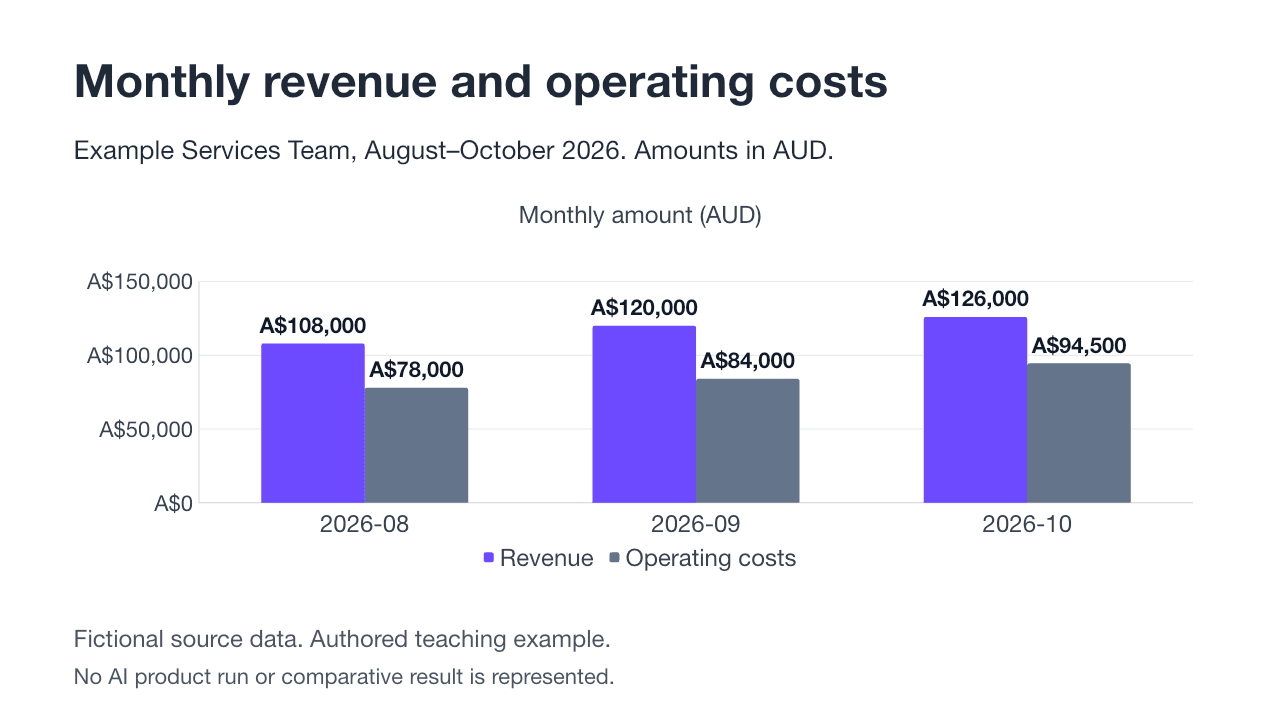
Prüfen Sie die Quelle unabhängig: Der Oktoberumsatz beträgt AUD 126,000. Siebzehn von zwanzig Projekten wurden pünktlich geliefert, also 85% bei einem Ziel von 95%. Der Antrag auf vorübergehende Unterstützung ist vorgeschlagen und nicht genehmigt. Die Quelle belegt weder, dass die Unterstützung den Umsatz steigern wird, noch die Ursache des Betriebskostenanstiegs.
| Prüfschritt | Was als nützlicher Beleg zählt |
|---|---|
| Quellentreue | Zahlen, Zeiträume, Verantwortliche und Vorschlagsstatus stimmen mit der bereitgestellten Quelle überein |
| Erzählung | Die Präsentation unterscheidet Ergebnisse, Unbekanntes und die angeforderte Entscheidung |
| Überarbeitung | Die Einleitung wird kürzer, ohne sachfremde Faktenänderungen |
| Layout | Lange Titel, dichte Inhalte und Ihre tatsächliche Sprache bleiben lesbar |
| Übergabe | Empfänger können genau die erforderliche Änderung vornehmen und das Ergebnis speichern und erneut öffnen |
| Zugang und Kosten | Der verfügbare Tarif deckt Entwurf, Korrektur und vorgesehene Lieferung ab |
Erfassen Sie Werkzeug, Arbeitsumgebung, Datum, Tarif und resultierende Datei. Wenn Sie Zeit messen, berücksichtigen Sie Quellenvorbereitung, Faktenkorrektur, Layoutnacharbeit und Exportprüfungen. Dieser Leitfaden liefert keine Zeitmessergebnisse und erklärt keinen Sieger für diese Aufgabe.
Die Objekte hinter einer überzeugenden Vorschau prüfen
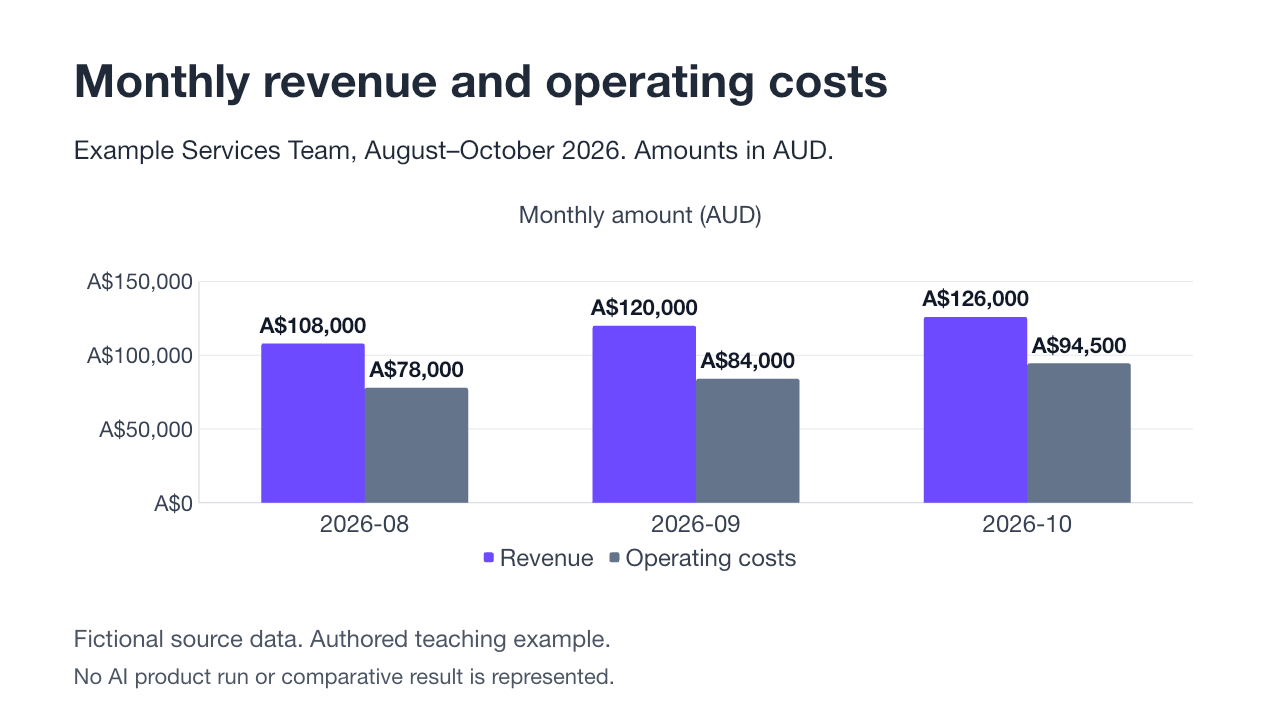
Das von uns erstellte Beispielpaar hat ein identisches gerendertes Erscheinungsbild, aber unterschiedliche PowerPoint-Strukturen: Eine Datei enthält Textfelder und ein natives Diagramm, die andere ein Folienbild. Es sind keine Produktausgaben oder vergleichenden Testergebnisse. Die tatsächliche Ausführung in PowerPoint und Google Slides bleibt für diese Beispieldateien ungetestet.
Versuchen Sie in einer Kopie in der Empfängeranwendung, einen Titel und einen Diagrammwert zu ändern, und speichern und öffnen Sie die Datei anschließend erneut. Prüfen Sie die Diagrammdaten, wenn dies erforderlich ist. Ein natives PowerPoint-Diagramm beweist außerdem nicht, dass das Diagramm nach dem Import in Google Slides nativ bleibt.
Verwenden Sie den Leitfaden zur PowerPoint-Übergabe oder den Google-Slides-Leitfaden für das Verfahren im Zielprogramm. Wenn das Budget die wichtigste Einschränkung ist, unterscheidet der Vergleich kostenloser Zugänge kostenlose Erstellung, Freigabe und Dateizugang.
Wählen Sie die Arbeitsumgebung, die zur Aufgabe passt, und prüfen Sie anschließend das vollständige Ergebnis. Wenn ein NextDocs-Arbeitsbereich Ihre erforderliche Lieferung unterstützt, starten Sie eine Präsentation mit denselben Quellen und Prüfungen.