
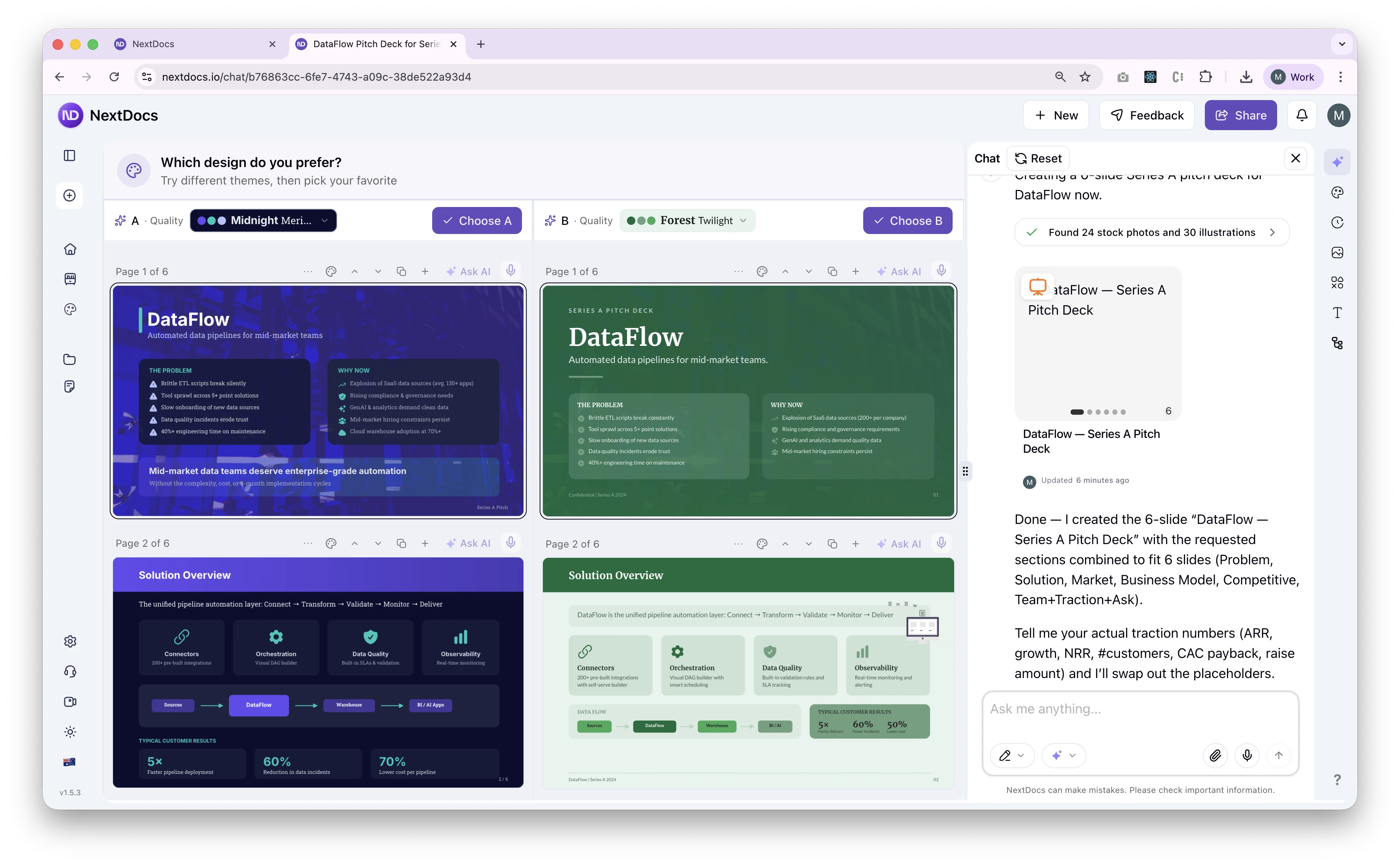
ChatGPT kann Präsentationsdateien erstellen und bearbeiten. Ein nützlicher Vergleich mit NextDocs fragt danach, welchen Arbeitsbereich Sie verwenden, wie präzise Überarbeitungen funktionieren und was der Empfänger nach dem Export bearbeiten kann.
Eine Foliengliederung, eine native PowerPoint-Bearbeitung und eine gemeinsame Browserpräsentation sind unterschiedliche Ergebnisse. Legen Sie vor dem Toolvergleich fest, welches Sie benötigen. Auch NextDocs hat verschiedene Erstellungs- und Exportwege: Neu generierte visuelle Tasks-Präsentationen bieten nicht dieselbe Übergabe nativer Objekte wie eine hochgeladene Office-Datei, die überarbeitet wird.
Verfasst von NextDocs. Offizielle Produktdokumentation und NextDocs-Implementierung am 7. November 2026 überprüft. Es wird kein kontrollierter Qualitäts-, Geschwindigkeits- oder Kostenbenchmark behauptet.
Die unterschiedlichen ChatGPT-Präsentationsabläufe
OpenAI dokumentiert mehrere Präsentationsoberflächen, deren Verfügbarkeit von Tarif, Arbeitsbereichseinstellungen, Plattform und Einführungsstand abhängt:
- ChatGPT Work unterstützt Dateierstellung und -bearbeitung aus Quellen oder Referenzvorlagen, einschließlich nativer Google-Workspace-Dateien bei aktivierter zugehöriger App. Der aktuelle Leitfaden für Desktop-Präsentationen dokumentiert außerdem das Erstellen oder Überarbeiten von PowerPoint-Dateien über
@Presentations; dies ist von der Arbeit in einer geöffneten PowerPoint-Präsentation zu unterscheiden. - ChatGPT Slides bietet direkte Bearbeitung von Folienelementen und Echtzeitzusammenarbeit für berechtigte Konten mit Space-Zugang. Die dokumentierten Webexporte umfassen PowerPoint, PDF und Google Slides.
- ChatGPT for PowerPoint ist ein separates Add-in innerhalb von PowerPoint. Es erstellt und überarbeitet Folien mit erhaltener bearbeitbarer Struktur, bei Einschränkungen für bestimmte erweiterte Objekte und Vorlagenanpassung.
Prüfen Sie, welche Oberfläche Ihr Konto tatsächlich anbietet. Eine in einer Oberfläche verfügbare Funktion belegt nicht, dass dieselbe Aktion, Verbindung oder Zusammenarbeitsoption in einer anderen existiert.
Wie NextDocs dazu passt
Im aktuellen NextDocs-Aufgabenbereich können Sie Quellenmaterial anhängen, eine Gliederung anfordern, eine Artefaktvorschau prüfen und Überarbeitungen verlangen. Ein nützliches Briefing umfasst Zielgruppe, Entscheidung, freigegebene Fakten, Sprache, Markenreferenzen und die erforderliche Übergabe.
Liegt Ihre Recherche bereits in einem anderen Assistenten, erläutert die NextDocs-MCP-Anleitung einen unterstützten Erstellungsweg. Befolgen Sie das aktuelle Schema und prüfen Sie das zurückgegebene Artefakt. Dieser Weg bietet andere Optionen als eine neue visuelle Tasks-Präsentation; setzen Sie nicht dieselbe Ergebnisanzahl oder Exportimplementierung voraus.
Für Dokumente statt Folien lesen Sie den Berichtsvergleich zwischen ChatGPT und NextDocs.
Nach Bearbeitungsanforderung vergleichen
| Ihre Anforderung | ChatGPT | NextDocs |
|---|---|---|
| Aus einer freigegebenen Quelle entwerfen | Einen unterstützten Datei- oder Folienablauf verwenden und die gewünschte Ausgabe benennen | Die Quelle anhängen und die Gliederung vor der Artefakterstellung prüfen |
| Texte, Formen oder Diagramme direkt bearbeiten | In unterstützten Slides- oder PowerPoint-Oberflächen mit Funktionsgrenzen verfügbar | Den Artefakteditor prüfen; exportierte neue visuelle Tasks-Folien enthalten Bilder |
| Eine bestehende Unternehmenspräsentation weiterführen | Das PowerPoint-Add-in mit Ihrer tatsächlichen Vorlage bewerten | Eine hochgeladene Office-Datei folgt einem anderen Weg als eine neu generierte visuelle Präsentation |
| Eine bestimmte Aussage überarbeiten | Position, Ersatz und unverändert zu bewahrende Inhalte benennen | Position, Ersatz und unverändert zu bewahrende Inhalte benennen |
| Mit Kollegen arbeiten | Unterstützte Slides-Konten bieten gemeinsame Bearbeitung; Zugang variiert | Freigabe- und Bearbeitungsoptionen des tatsächlichen Arbeitsbereichs und Artefakts prüfen |
| Eine verbundene Quelle oder einen Assistenten nutzen | Abhängig von unterstützten Apps, Berechtigungen und Oberfläche | Unterstützte API- und MCP-Erstellung hat eigenen Zugang und eigenes Schema |
Die PowerPoint-Übergabe früh testen
Bei einer neu generierten visuellen Präsentation in NextDocs Tasks platziert die PPTX-Ausgabe ein gerendertes Bild auf jeder Folie. Für Google Slides wird diese Ausgabe importiert. Die Folie lässt sich präsentieren, doch Text, Diagrammdaten und Formen sind keine getrennt bearbeitbaren nativen Elemente.
Das ist eine wichtige Einschränkung, wenn ein Kunde die Präsentation in PowerPoint überarbeiten möchte. Die Bearbeitung hochgeladener Office-Dateien, Classic-Exporte und öffentliche API-Exporte folgen anderen Wegen und müssen separat geprüft werden.
Prüfen Sie bei ChatGPT die Ausgabe der ausgewählten Oberfläche. Ein PowerPoint-Add-in, das eine bestehende Präsentation bearbeitet, ist bei erforderlicher nativer Struktur relevant; seine dokumentierten Funktionsgrenzen müssen dennoch mit Ihren Diagrammen, Mastern und bevorzugten Formatierungen getestet werden. Öffnen Sie die fertige Datei und wählen Sie die Objekte aus, die der Empfänger ändern muss.
Dieselbe Quelle und dasselbe Korrekturbriefing verwenden
Nutzen Sie eine Quelle mit genügend Details, um Fehler sichtbar zu machen. Die fiktive Managementberichts-PDF enthält Monatszahlen, Liefernotizen, Maßnahmen und einen nicht genehmigten Unterstützungsantrag. Es ist englischsprachiges Beispieleingabematerial, kein Kundennachweis oder Benchmarkergebnis.
Bitten Sie jedes Tool um sechs Folien: Managementzusammenfassung, Finanzentwicklung, Lieferstatus, Risiken, angeforderte Entscheidung und Maßnahmen. Legen Sie fest, dass Unbekanntes unbekannt bleiben muss und vorgeschlagene Ausgaben nicht zu einer genehmigten Zusage werden dürfen.
Prüfen Sie vor der Bewertung des visuellen Stils diese ursprünglichen Oktoberwerte:
| Quellenprüfung | Erwartetes Ergebnis |
|---|---|
| Umsatz | AUD 126,000 |
| Betriebskosten | AUD 94,500 |
| Betriebsergebnis | AUD 31,500 |
| Operative Marge | 25% |
| Pünktliche Projekte | 17 von 20 oder 85% |
| Vorübergehende Unterstützung | Bis zu AUD 3,000, vorgeschlagen und nicht genehmigt |
Fordern Sie anschließend eine kontrollierte Korrektur an: Ändern Sie die Oktoberkosten auf AUD 92,400, während die übrigen Quellenfakten unverändert bleiben. Das überarbeitete Ergebnis sollte AUD 33,600 und die Marge etwa 26.67% betragen. Prüfen Sie Zusammenfassungen, Tabellen, Diagramme und Notizen überall dort, wo diese Werte erscheinen.
Diese Zahlen ermöglichen eine reproduzierbare Prüfungsübung. Sie belegen nicht, dass eines der Tools sie erfolgreich abgeschlossen hat. Die Anleitung von PDF zu Folien erläutert den vollständigen Prozess.
Recherche und Markenkonsistenz weiterhin prüfen
Geben Sie beiden Tools die freigegebene Quelle und eine Referenzpräsentation oder Markenvorgabe. Erklären Sie, welche Farben, Logos, Schrifthierarchie und Fakten konsistent bleiben müssen. Eine Referenzdatei vermittelt die Anforderung, garantiert aber keine perfekte Vorlagentreue oder einwandfreies Schriftverhalten nach dem Export.
Öffnen Sie bei externer Recherche die Quelle hinter jeder wichtigen Aussage. Prüfen Sie Daten, Bezugsgrößen und ob die zitierte Passage die Schlussfolgerung stützt. Weder eine Recherchefunktion noch eine ansprechende Folie belegt sachliche Richtigkeit.
Die vollständigen Kosten vergleichen
Prüfen Sie die NextDocs-Preise und ChatGPT-Preise. Berücksichtigen Sie erforderlichen Tarif, Agenten- oder Creditverbrauch, gegebenenfalls Microsoft- oder Google-Zugang, Zusammenarbeit und manuelle Nacharbeit. Gehen Sie nicht davon aus, dass ein Abonnement jede Arbeitsbereichsoberfläche oder unbegrenzte Generierung umfasst.
Den Ablauf wählen, der das Briefing erfüllt
Beginnen Sie mit der verfügbaren Folien- oder PowerPoint-Oberfläche von ChatGPT, wenn Ihr Team dort bereits arbeitet und deren native Bearbeitung oder Zusammenarbeit benötigt. Prüfen Sie den Zugang und führen Sie zuerst einen kleinen dateibasierten Test durch.
Ziehen Sie NextDocs in Betracht, wenn der Ablauf von der Quelle zum Artefakt oder eine unterstützte Assistentenverbindung zu Ihrem Prozess passt. Prüfen Sie das Ausgabeverhalten des ausgewählten Artefakts, bevor Sie eine bearbeitbare Kundenübergabe versprechen. Benötigen Sie nur eine Ansichtsversion, nennen Sie das ausdrücklich; benötigen Sie bearbeitbare Diagrammdaten, testen Sie auch das ausdrücklich.
Erstellen Sie eine Präsentation in NextDocs mit einer freigegebenen Quelle und der Ausgabeanforderung, die Sie überprüfen möchten.